利用者が迷わず必要な情報にたどり着ける“ポータル構成”について、悩んだことはありませんか?
kintoneのトップページである「ポータル」は、業務に関わる情報を集約し、社員の業務効率を高めるための重要な機能と言われています。
しかし、これまでは1枚のポータル画面しか設定できなかったため、用途に応じた運用には限界がありました。
2025年7月のkintoneアップデートにより、2枚目以降の複数のポータル画面を作成・運用できる新機能が追加されました。
この機能を活用することで、部署別・プロジェクト別・用途別など、より柔軟な情報発信が可能になると期待されています。
本記事では、kintoneのシステム管理者の方を対象に、複数ポータル作成機能の概要、設定方法、活用例について、実際の操作画面も交えながらご紹介します。
著者
|

目次
そもそもkintoneの「ポータル」とは?
kintoneポータルの基本的な役割
kintoneの「ポータル」は、ユーザーがログインしたときに最初に表示される画面で、社内の情報へアクセスするためのスタートページとして位置づけられています。
(kintoneのポータル)
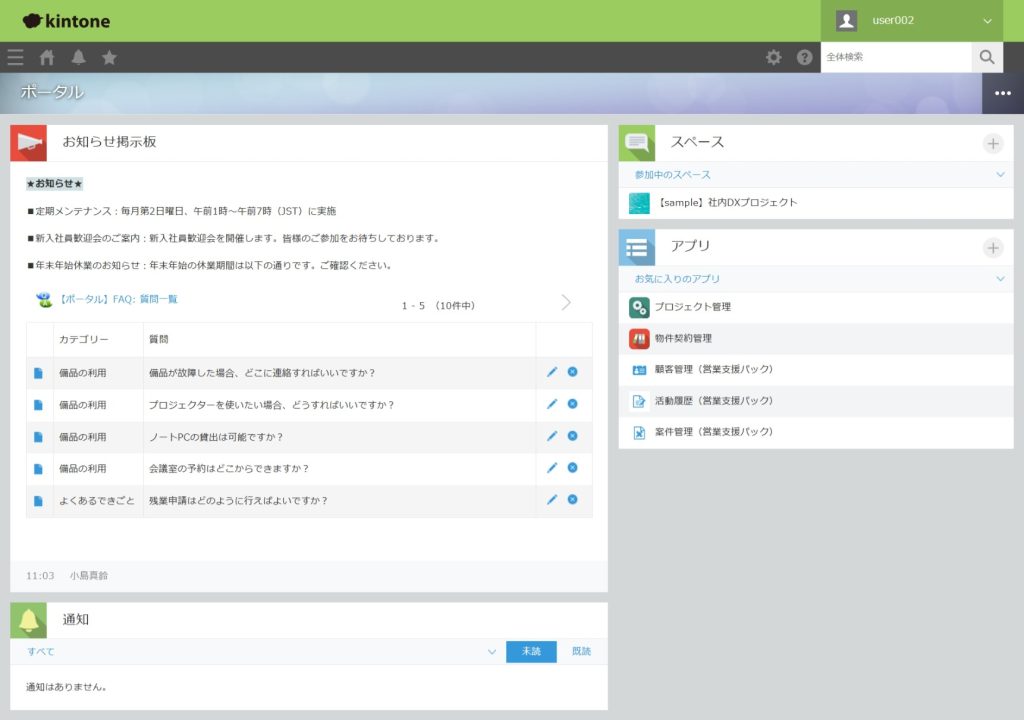
業務で利用するアプリや社内の手続き、共有資料、お知らせなどをひとまとめに表示できるため、日々の業務を始める際に確認すべき情報へスムーズにたどり着きやすくなります。
また、ユーザーが「今、確認すべき情報」や「よく使う機能」にアクセスしやすくするための場としても活用されることが多いようです。
ポータルは、日々の業務の立ち上がりをサポートし、社内での情報共有を円滑にする効果が期待されています。
ポータルを活用するメリット
kintoneのポータルは情報の入口として機能するため、その使い方によって日々の業務効率が大きく変わると言われています。
特に、社内で扱う情報が多く、利用するツールが多岐にわたるほど、ポータルの役割はより重要になっていくでしょう。
ここでは、ポータルを活用することで期待できる具体的なメリットについて、運用の実例も交えながらご紹介します。
①情報集約による探す手間の軽減
社内で頻繁に利用するアプリや外部サービスへのリンクをまとめておくことで、情報を探す手間の軽減が期待できます。
たとえば、勤怠管理・経費申請・社内Wikiなどのリンクを掲載しておくと、業務開始時の導線が分かりやすくなるでしょう。
このように情報が入口に集約されることで、組織全体での情報アクセスの整理が進めやすくなると考えられます。
②業務効率化につながる導線づくり
また、必要な情報にすぐアクセスできる環境が整っていると、業務の立ち上がりがスムーズになると考えられます。
たとえば、ポータルに社内資料やマニュアルを掲載しておくことで、「まずポータルを確認すれば主要な情報にアクセスできる」という認識が広まり、利用者の迷いを減らすことにつながります。
特に、新入社員や異動直後のメンバーは「どこを見ると何があるのか」が把握しやすくなり、業務フローの理解を助けることでしょう。
”情報の入り口”として迷子を防ぐ
ポータルは、社内情報や各種ツールへアクセスする際の入口として機能するため、利用者が目的の情報にたどり着きやすくなると考えられます。
実際の運用では、ポータルに社内FAQを掲載することで利用者が参照しやすくなり、問い合わせ対応の負担が軽減されたという声もあります。
情報の入口がわかりやすくなると、利用者の迷いを減らすだけでなく、問い合わせ対応の負担軽減といった管理側のメリットもあるようです。
kintoneポータルでできること5選
kintoneのポータルは、業務に必要な情報をわかりやすく整理しやすい仕組みになっています。
ここでは、ポータルで利用できる主な機能を5つご紹介します。
テキストや画像を表示する
ポータルのお知らせ掲示板は、ユーザーに共有したい情報を集約できるエリアです。
ここには、テキストの入力や画像を配置することが可能です。
社内イベントのお知らせ文の掲載や、イベントバナーの掲載など、情報を視覚的に伝えたい場合にも活用しやすい機能です。
リンクを配置する
お知らせ掲示板にはハイパーリンクを設置できるため、アプリや外部サービスのリンクを掲載し、アクセス性を高めることができます。
業務で頻繁に利用するアプリをまとめて配置するなど、情報の整理に役立ちます。
特定のアプリのグラフや一覧を表示する
アプリに登録されたデータを、グラフや一覧としてお知らせ掲示板上に表示することが可能です。
たとえば、FAQアプリの一覧を配置する構成にすると、利用者がよくある質問を確認しやすくなるでしょう。
必要なコンテンツのみ表示する
ポータルに必要なコンテンツのみを表示することができます。
たとえば、「お知らせ掲示板」と「アプリ」のみ表示することで、利用者が情報にアクセスしやすい構成にすることも可能です。
YouTubeやSlideShareを埋め込む
YouTubeやSlideShareのコンテンツをお知らせ掲示板に直接埋め込むことができます。
動画マニュアルなどをそのまま閲覧できるようにすることで、別ページへ移動する手間を減らすことが期待できます。
このように、ポータルには社内での情報整理・情報共有を円滑にできる仕組みが幅広く用意されています。
しかし、従来のポータルは1枚のみで構成されていたため、全社共通の情報を中心に掲載されるケースが多く、部署や用途に応じた情報発信には制約がある状況でした。
次の章では、この制限を緩和する「複数ポータル作成機能」について、概要と使い方を詳しくご紹介します。
複数ポータル作成機能の概要
2025年7月アップデートで追加された新機能
2025年7月のkintoneアップデートでは、2枚目以降のポータル画面を複数作成し、運用できる機能が加わりました。
これにより、部署別・プロジェクト別・用途別など、必要に応じた複数のポータルを作成できるようになり、より柔軟な構成が実現しやすくなったとされています。
複数ポータル、どんな仕組み?
複数ポータル作成機能では、ポータルを用途に応じて使い分けられるよう、さまざまな管理方法が用意されています。
ここでは、主な仕組みとログイン時の表示ルールについて整理します。
①2枚目以降のポータルを追加・編集・削除できる
管理画面から2枚目以降のポータルを複数作成し、それぞれ編集・削除できます。
用途に応じてポータルを追加できるため、これまでよりも柔軟な構成を検討しやすくなりました。
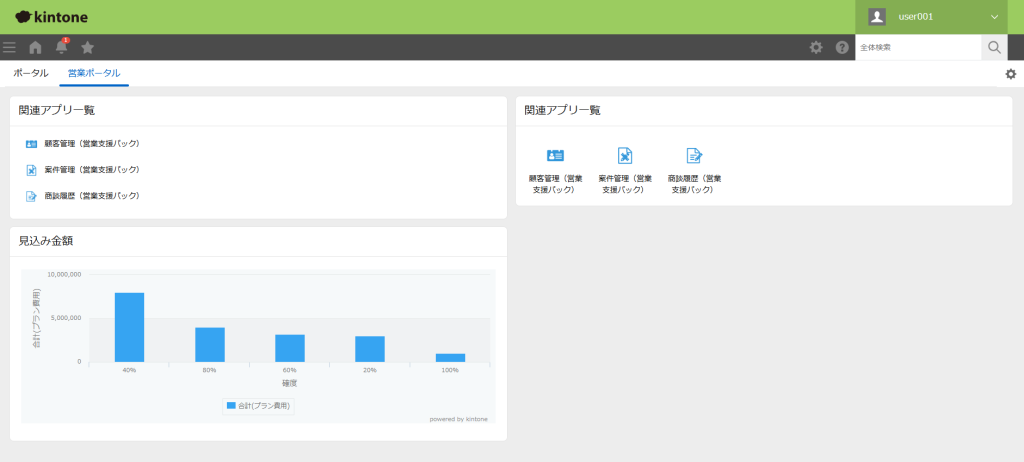
②ポータルごとに表示内容を分けられる
リンク、お知らせ、アプリ情報、一覧・グラフなど、ポータルごとにコンテンツを個別設定できます。
部署専用の構成やプロジェクト単位での情報整理など、目的に合わせた設計が可能です。
(営業部用のポータルイメージ)
③ユーザーがポータルを切り替えて利用できる
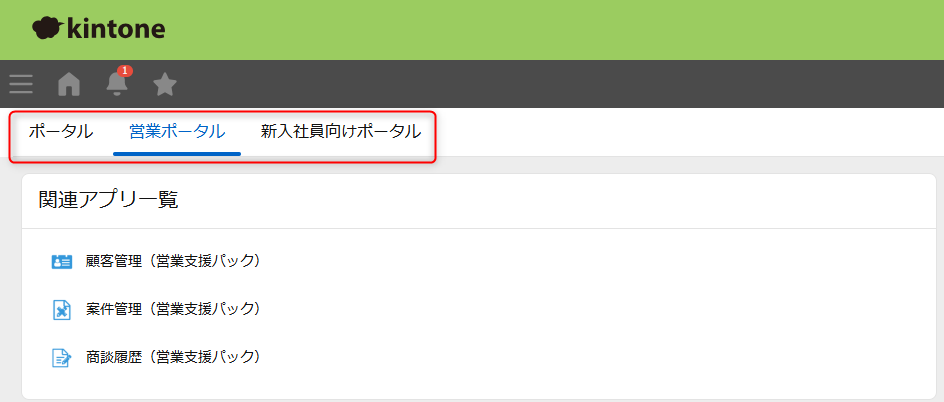
利用者は、画面上部の切り替えメニューから必要に応じてポータルを選択できます。
業務や役割に応じてポータルを選択できるため、目的の情報にアクセスしやすくなります。
④ログイン時に最初に表示されるポータルを設定できる
複数ポータルがある場合、ログイン時に最初に表示されるポータルを設定することができます。
設定は「組織」単位で行われ、対象となるのは2枚目以降のポータルです。
なお、ログイン後にどのポータルが表示されるかは、次のルールに沿って判定されます。
- ユーザーの[優先する組織]に設定がある場合
ユーザーの「優先する組織」に対して、最初に表示するポータルが設定されている場合は、その設定が適用されます。 - 優先する組織に設定がない場合は、親組織を参照
ユーザーの「優先する組織」に最初に表示するポータルが設定されていない場合は、親組織の設定が参照されます。
親組織に最初に表示するポータルが設定されていて、「下位組織を含める」にチェックが入っている場合、その設定が適用されます。
組織階層が複数ある場合は、階層的に近い親組織の設定が優先されます。 - ユーザーの組織にも親組織にも設定がない場合
いずれの組織にも設定がなければ、ログイン時には1枚目のポータルが表示されます。
複数ポータルで広がる情報整理の選択肢
複数ポータル作成機能は、1枚のみの構成だったポータルを用途別に分けられるようになり、情報整理・情報共有の柔軟性を高める機能として注目されています。
部署別や業務別に構成を分けることで、利用者が必要な情報へアクセスしやすい環境を整えやすくなります。
また、ログイン時に最初に表示されるポータルを組織単位で指定できる点も、利用者の導線をわかりやすくする取り組みとして活用されています。
次の章では、この機能を実際に設定した際の流れをもとに、操作手順をステップ形式でご紹介します。
複数ポータルの作成・編集・切り替え方法【ステップ解説】
実際に新機能を試してみたところ、複数のポータルを作成・管理する操作は比較的シンプルで、用途に応じた構成を用意しやすい印象がありました。
ここでは、試した内容をもとに設定の流れをステップごとにまとめています。
ステップ1:新しいポータルを作成する
まず、ポータル画面から新規ポータルの作成に進みました。
- kintoneのポータル画面から「ポータル管理」へアクセス
- 「+ポータルを作成」をクリック
- ポータル名を入力(例:「営業部ポータル」など)
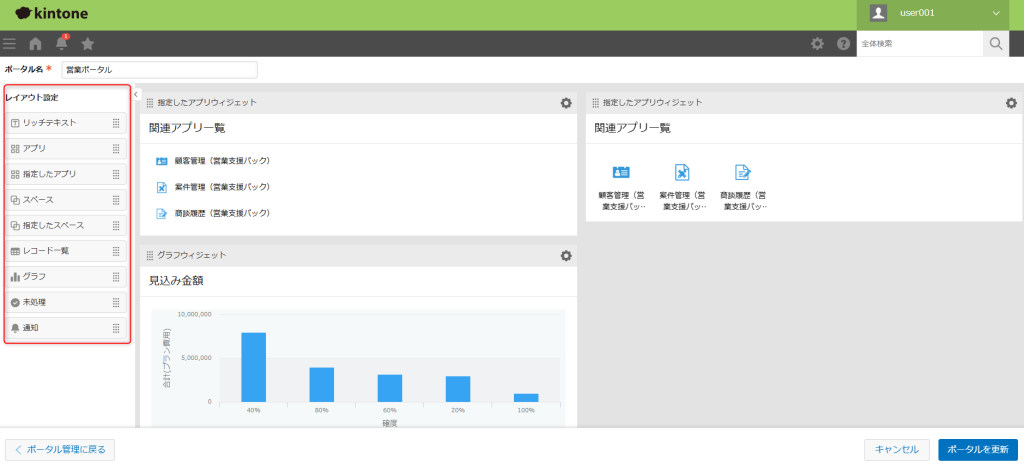
→ポータル名を利用対象や目的が分かる名称にしておくと、ユーザーが切り替える際に選びやすくなります。 - 表示したいコンテンツ(下の図・赤枠)を選んで保存
(2枚目以降のポータル作成画面)
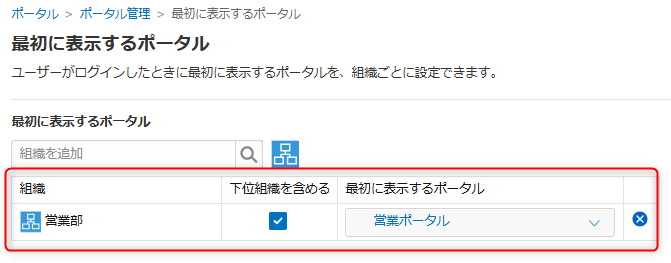
ステップ2:最初に表示するポータルを設定する
作成したポータルを最初に表示させたい組織を設定します。
- kintoneのポータル画面から「ポータル管理」へアクセス
- 「表示設定」をクリック
- 「最初に表示するポータル」をクリック
- 組織を選択し、「下位組織を含める」場合はチェックを入れます
- 選択した組織と下位組織に最初に表示したいポータルを選択します
(最初に表示するポータル設定画面)
ステップ3:作成したポータルを編集・調整する
ポータルを作成した後、必要に応じて内容を調整することもできます。
実際の操作でも追加したいコンテンツを思いつくことがあり、編集画面で調整を行いました。
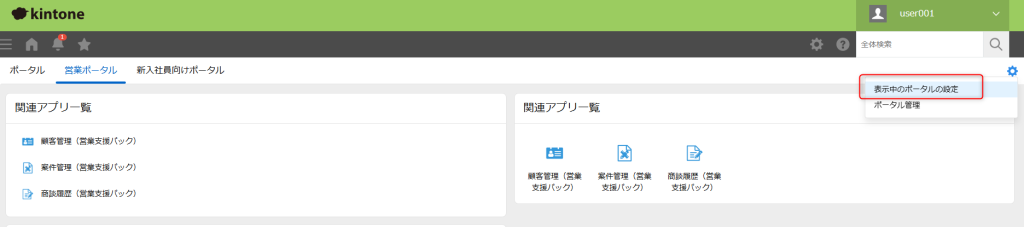
- 編集したいポータルの右上にある「歯車アイコン」をクリック
- 「表示中のポータルの設定」をクリック
- 表示内容を追加・削除
- レイアウトを調整し、保存するとすぐ反映
編集はいつでも行えるため、まずは基本的な構成で公開し、後から少しずつ整えていく運用がおすすめです。
(編集対象のポータル右上歯車アイコンから編集可能)
ステップ4:利用者としてポータルを切り替えてみる
複数のポータルを用意した後、利用者としてログインし、実際に切り替え動作を確認しました。
- ログイン後、組織に設定された「最初に表示するポータル」が表示される
- ポータル画面上部のタブから目的のポータルを選ぶ
- 選んだポータルがすぐ表示される
最初に表示するポータルを設定していない場合、ポータルの切り替えはユーザー自身が操作する必要があります。
また、複数ポータルを運用する場合は「どのポータルを使えばよいか」を社内で案内しておくことを意識しましょう。
よくある複数ポータルの活用例
複数ポータルを利用することで、部署ごとや業務目的に応じた情報整理がしやすくなるため、さまざまな構成が検討されているようです。
ここでは、よく見られるパターンを例としてご紹介します。
部署別ポータル
部署単位でポータルを分ける構成では、部署単位で必要な情報をまとめることで、利用者が迷わず確認しやすくなるとされています。
例:総務部ポータル
- 社内ルール集
- 申請系アプリへのリンク
- お知らせ掲示板
- FAQ一覧
例:経理部ポータル
- 経費精算・支払申請などのアプリへのリンク
- 社内向け経理ルール集
- 支払依頼や稟議の進捗状況を確認できる一覧
- FAQ(精算ルール・仕訳・請求書処理など)
プロジェクト別ポータル
プロジェクト単位でポータルを分ける構成では、プロジェクト参加者が必要な情報にアクセスしやすくなるため、進捗共有をスムーズにしたい場合に利用されるでしょう。
例:プロジェクトAポータル
- プロジェクト管理アプリの一覧
- タイムライン的に並べたタスク状況
- 共有ドキュメントへのリンク
- ミーティング資料の格納場所
業務テーマ別ポータル
用途や目的でページを分ける構成もよく見られます。
利用者にとって「目的を持ってアクセスしやすい」構成になりやすい点が特徴です。
例:新入社員向けポータル
- 社内ルール・入社手続きガイド
- 業務マニュアル
- よくある質問(FAQ)
- 研修スケジュール
例:ヘルプ・サポートポータル
- FAQ一覧
- マニュアル動画
- 操作ガイド集
- 問い合わせフォームへのリンク
利用時の注意点・気を付けたいポイント
複数ポータル作成機能を利用する際には、いくつか知っておきたい仕様や注意点があります。
運用時のトラブルを避けるためにも、事前に確認しておくと安心です。
- ポータル数の上限について
2026年2月現在では、2枚目以降のポータルは最大3枚まで作成できる仕様になっています。
- 表示できる環境の違い
2枚目以降のポータルはPC版でのみ表示されます。
スマートフォン版では、従来のポータルのみ利用できる仕様です。ゲストユーザーには、2枚目以降のポータルは表示されません。
ゲストスペースでポータルを切り替えることはできないため、追加ポータルは社内ユーザー向けの機能になります。
- 公開操作と反映タイミング
公開確認のダイアログで[OK]を選択すると、運用中のkintoneにすぐ反映されます。
そのため、公開前に表示内容やレイアウトに問題がないか、十分に確認しておく必要があります。
- 自動保存されない点に注意
ポータルの設定は自動保存されません。
[ポータルを公開]をクリックせずに「ポータル管理に戻る」や「キャンセル」を選ぶと、設定内容は保存されず破棄されます。
- ログイン時に表示されるポータルについて
ユーザーが組織に所属している場合、ログイン時に最初に表示されるポータルを指定できます。
一方で、組織に所属していないユーザーには設定が適用されません。
部署ポータルを活用する場合は、この仕様を踏まえて所属情報の整備を行うことが検討されることがあります。
- ポータルの公開範囲
組織やユーザー単位で特定のポータルを公開・非公開に制御する機能はありません。
表示条件を細かく設定する、といった運用は現時点では行えないため、「複数ポータルをどのように案内するか」を事前に整理しておくことが大切です。
まとめ:複数ポータルで業務効率化を加速!
この記事では、kintone のポータル機能と、新たに追加された複数ポータル作成機能について概要から設定の流れまでを整理しました。
複数のポータルを用途別に用意できるようになったことで、部署や役割ごとに情報を分けて整理しやすくなり、利用者が必要な情報へアクセスしやすい環境づくりが進めやすくなっています。
設定操作も比較的シンプルなため、用途に応じて段階的に構成を整える運用にも対応しやすいと考えられます。
自社の運用に合わせて最適な構成を検討する際の参考として活用いただければ幸いです。
クロス・ヘッドはサイボウズ社のコンサルティング&プロダクトパートナーです。
クロス・ヘッドは、サイボウズ社認定のオフィシャルパートナーとして認定されており、2005年以来のサイボウズ社製品の取り扱い実績を有しています。また、サイボウズが設定しているパートナー評価制度「Cybozu Partner Network Report」にてインテグレーション部門2つ星を4年連続受賞。豊富な実績をもとに、様々なお客様ニーズにお応えします。弊社以外で導入されたお客様へのサービス提供も可能です。
※クロス・ヘッドはサイボウズ社のオフィシャルパートナーです。