kintoneの「検索AI」は、kintoneに蓄積されたアプリデータをもとに、質問するだけでAIが答えを返してくれるAI検索機能です。
従来の「キーワードを考える」「検索条件を細かく設定する」といった検索とは異なり、
人に聞くような言葉で質問するだけで必要な情報を探せる点が特徴的なポイントとなっています。
kintoneを使い続ける中で、「アプリやレコードが増えて、探すのに時間がかかるようになった」と感じたことはないでしょうか。
検索AIは、そうした状況において、kintoneに蓄積されたデータを“使える情報”として引き出すための選択肢の一つとなり得る機能です。
本記事では、kintoneの検索AIについて、できること・できないことといった基本的な整理から、実際の使い方、活用シーン、設定や運用のポイント、利用する上で知っておきたい注意点までを順を追って紹介します。
「検索AIを、自分の業務に取り入れるとしたら、どこから始めればよいのか」といった疑問を持つ方が、全体像をつかむための参考として、読み進めていただければ幸いです。
著者
|

目次
kintoneの検索AIでできること/できないこと

検索AIでできること
kintoneの検索AIは、kintoneに蓄積された社内データをもとに、必要な情報を見つけるまでの手間を減らすための機能です。
キーワードや検索条件を考える代わりに、質問文を入力することで、関連する情報にあたりをつけやすくなります。
検索AIでできることを整理すると、主に次の3点が挙げられます。
- 複数のkintoneアプリを横断して検索し、質問内容に沿った回答を生成する
- 過去レコードの内容をもとに、要点を整理した形で提示する
- 回答とあわせて、根拠となったレコード(参考情報)を表示する
これらの特性から、検索AIは、「答えを自動で決める機能」というよりも、
社内にある情報を探しやすくし、判断や対応の材料を集めるための機能として使われることが多いといえます。
そのため、次のような業務シーンで活用しやすいと考えられます。
- 営業・案件管理で使える
過去の案件内容や対応履歴をもとに、類似案件の情報を確認したいとき - 問い合わせ対応(カスタマーサポートなど)で使える
以前の対応事例や社内FAQをもとに、回答のヒントを探したいとき - 総務・バックオフィスで使える
社内ルールや手続きの情報を、担当者に聞かずに調べたいとき - 引き継ぎ・ナレッジ共有で使える
業務に関する過去の経緯や注意点を、質問形式で把握したいとき
検索AIでできないこと・苦手なこと
便利な検索手段である一方で、あらかじめ把握しておきたい制約や苦手な点もあります。
検索AIは、アプリ登録されているデータをもとに回答を生成する仕組みです。
そのため、そもそも情報が登録されていない内容や、記載が少ない項目については、十分な回答が得られない場合があります。
質問が抽象的だったり、背景や条件が不足していたりすると、回答の内容があいまいになるなど、意図していない方向の結果が返ってくることもあります。
さらに、「合計はいくつか」「人数は何名か」とといった、集計や計算を主とする質問については、期待どおりの結果が得られないケースが見られます。
このような確認をしたい場合は、一覧表示やグラフ機能など、従来のkintone機能を併用する方が適していることもあります。
検索AIが生成する回答は、あくまで情報を探すための参考情報として捉えることが前提になります。
表示される参考情報(元レコード)を確認しながら利用することで、検索AIをより安心して活用しやすくなるでしょう。
kintoneの検索AIを使える条件(対象プラン・利用の前提)
検索AIが使える契約コース/使えないケース
kintone 検索AIは、kintone AIラボの機能の一つとして提供されています。
そのため、すべての契約コースで利用できるわけではありません。
検索AIを利用できるのは、次の契約コースを利用している環境です。
- スタンダードコース (アカデミック・ガバメントライセンス、チーム応援ライセンスを含む)
- ワイドコース
まずは、自組織が利用している契約コースが対象に含まれているかを、あらかじめ確認しておくとよいでしょう。
利用開始までに「管理者がやること」
検索AIは、利用者が個別にオン・オフを切り替えて使う機能ではありません。
利用を開始するには、kintoneのシステム管理者またはcybozu.com共通管理者による設定が必要となります。
管理者が行う主な設定作業としては、次のようなものが挙げられます。
- kintone AI自体を有効にする
- 利用するAI機能として「検索AI」を有効化する
- 検索対象とするアプリやフィールドを設定する
- 検索AIを利用できるユーザーや組織を指定する
これらの設定が完了したあと、設定で許可されたユーザーが検索AIを利用できるようになります。
使えない・表示されないときのチェックポイント
「検索AIが表示されない」「使えないように見える」といった場合には、いくつかの確認ポイントがあります。
たとえば、次のようなケースが考えられます。
- 契約しているkintoneのコースが対象外である
- 管理者側でkintone AIや検索AIが有効化されていない
- 検索AIの利用対象ユーザーに含まれていない
- 検索対象アプリに対する閲覧権限が付与されていない
検索AIの表示や利用可否は、契約条件・管理者設定・アクセス権の影響を受けます。
利用できない場合には、まず管理者に設定状況を確認してみるとよいでしょう。
使い方(利用者編)|検索AIで質問→回答を得る基本手順
ここからは、すでに検索AIを利用できる環境が整っていることを前提として、利用者が実際にどのように検索AIを使うのか、基本的な手順を見ていきます。
操作自体はシンプルですが、質問の仕方や回答の見方を少し意識することで、検索AIをより使いやすく感じられるでしょう。
検索AIの開き方(どこから使う?)
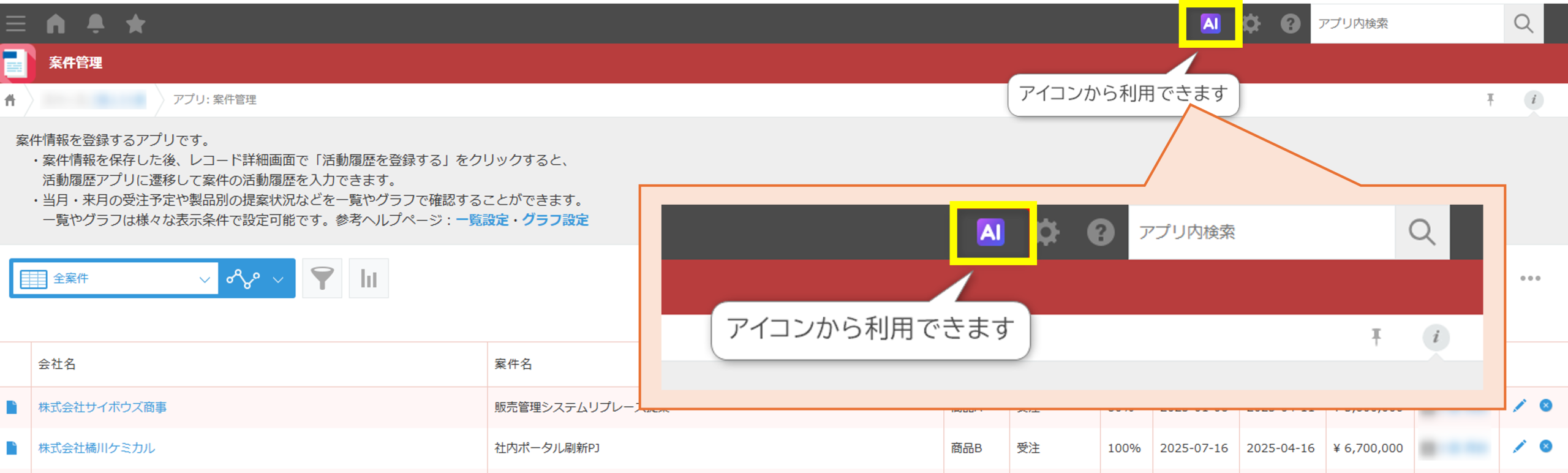
検索AIは、kintone画面上に表示される検索AIのアイコンから利用できます。
管理者の設定内容によって、
- kintoneのすべての画面に設置されている場合
- 検索対象となっているアプリの画面にのみ設置されている場合
といった違いがありますが、利用者側では、表示されている検索AIのアイコンをクリックし、利用したい検索AIを選択するだけで操作を始められます。
検索AIを開いたあとは、そのまま質問を入力できる状態となっており、事前設定や準備は必要ありません。
質問の仕方(おすすめの聞き方)
検索AIでは、キーワードを並べて検索するよりも、知りたい内容を文章で伝える形が向いています。
たとえば、「〇〇について教えて」といったように、人に質問する感覚で入力することで、質問の意図が伝わりやすくなります。
具体的な状況や目的が含まれているほど、回答の内容も整理されやすくなるでしょう。
一方で、質問が抽象的すぎる場合や、前提条件が不足している場合には、 回答があいまいになるなど、期待していた内容と異なる結果が返ってくることもあります。
そのため、必要に応じて次のような情報を補足してみるのも一つの方法です。
- 対象となる業務やシーン(例:営業対応、問い合わせ対応、総務業務)
- 利用する立場(例:新人向け、担当者向け)
- 期間や範囲(例:直近1年、最近、〇〇年度以降)
- 知りたい内容の観点(例:対応の流れ、気をつけるポイント、過去の対応例)
また、検索AIの設定によっては、あらかじめ用意された質問(プロンプト)をボタンから選択できる場合があります。
どのように質問すればよいか迷ったときは、こうしたプロンプトを参考にすることで、検索の手がかりを得やすくなる場面もあるでしょう。
このように、質問に含める情報を少し補足するだけでも、検索AIから得られる回答が、実務で使いやすい形になりやすくなります。
質問の仕方による回答の違い(例)
たとえば、サイボウズ商事に対して営業活動を行うにあたり、過去の案件情報を参考にしたいと考えたとします。
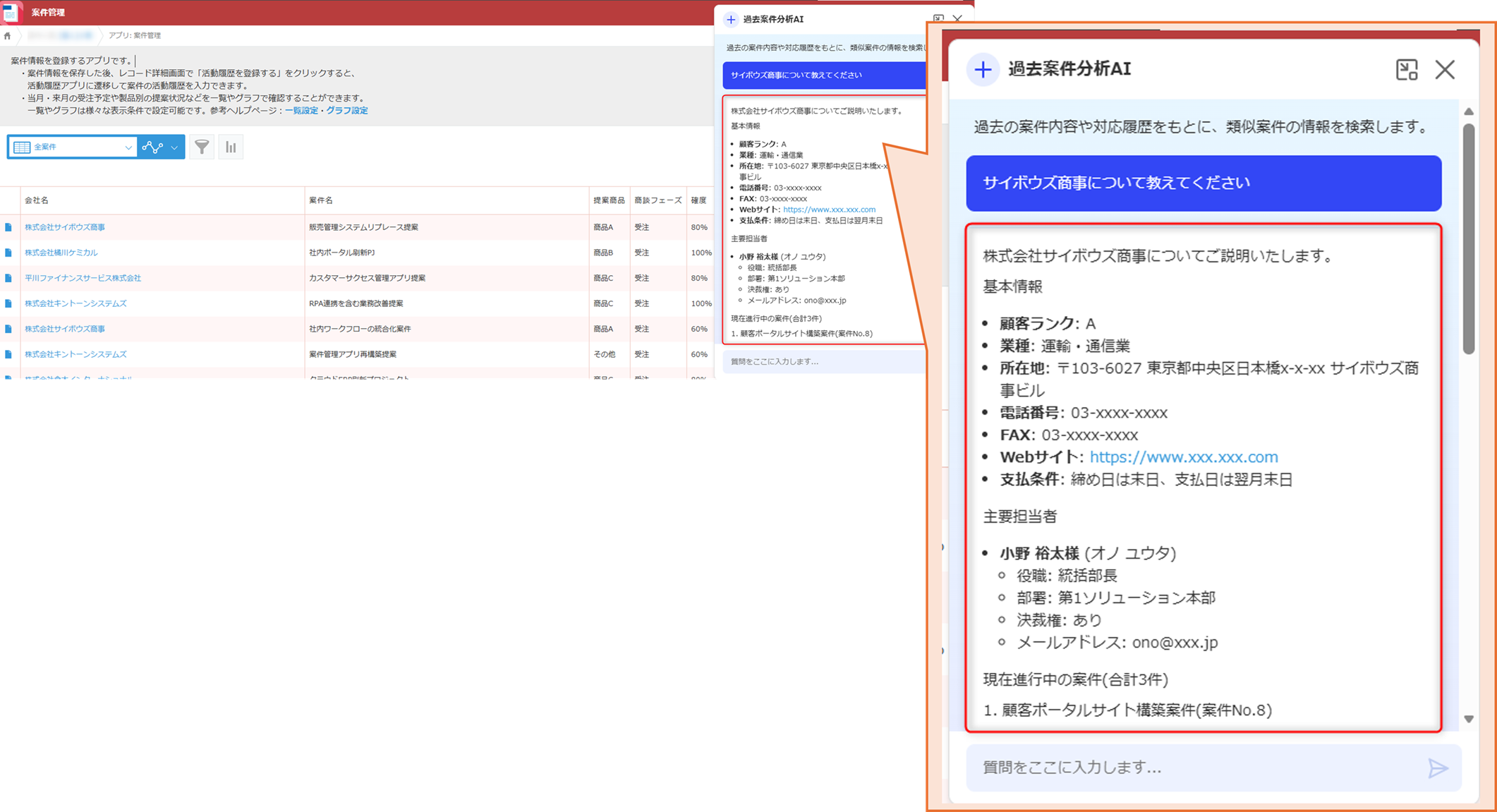
このとき、「サイボウズ商事について教えてください」といった形で質問した場合、
サイボウズ商事に関する基本情報や、登録されている情報の概要が中心に返ってくるケースが考えられます。
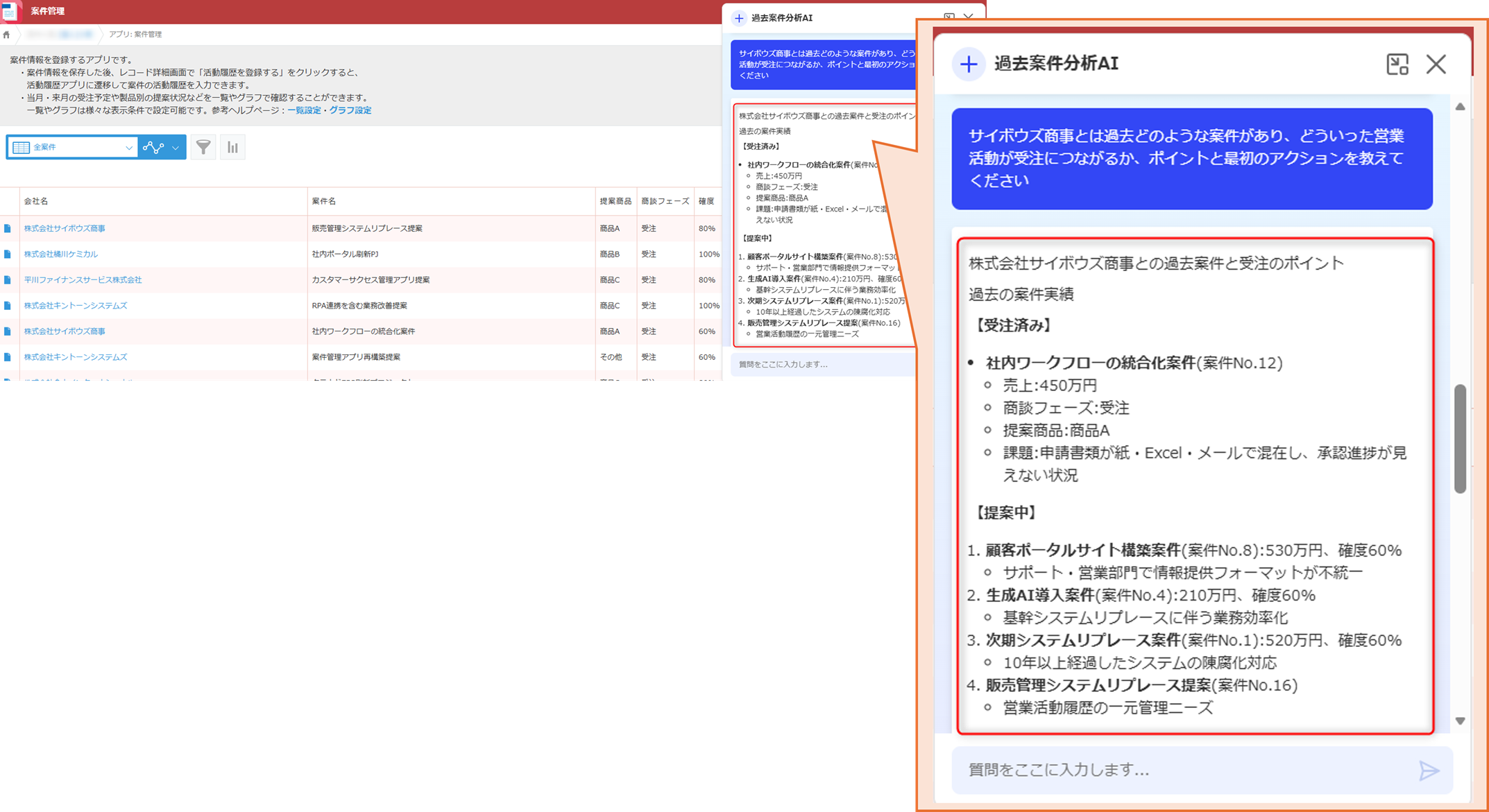
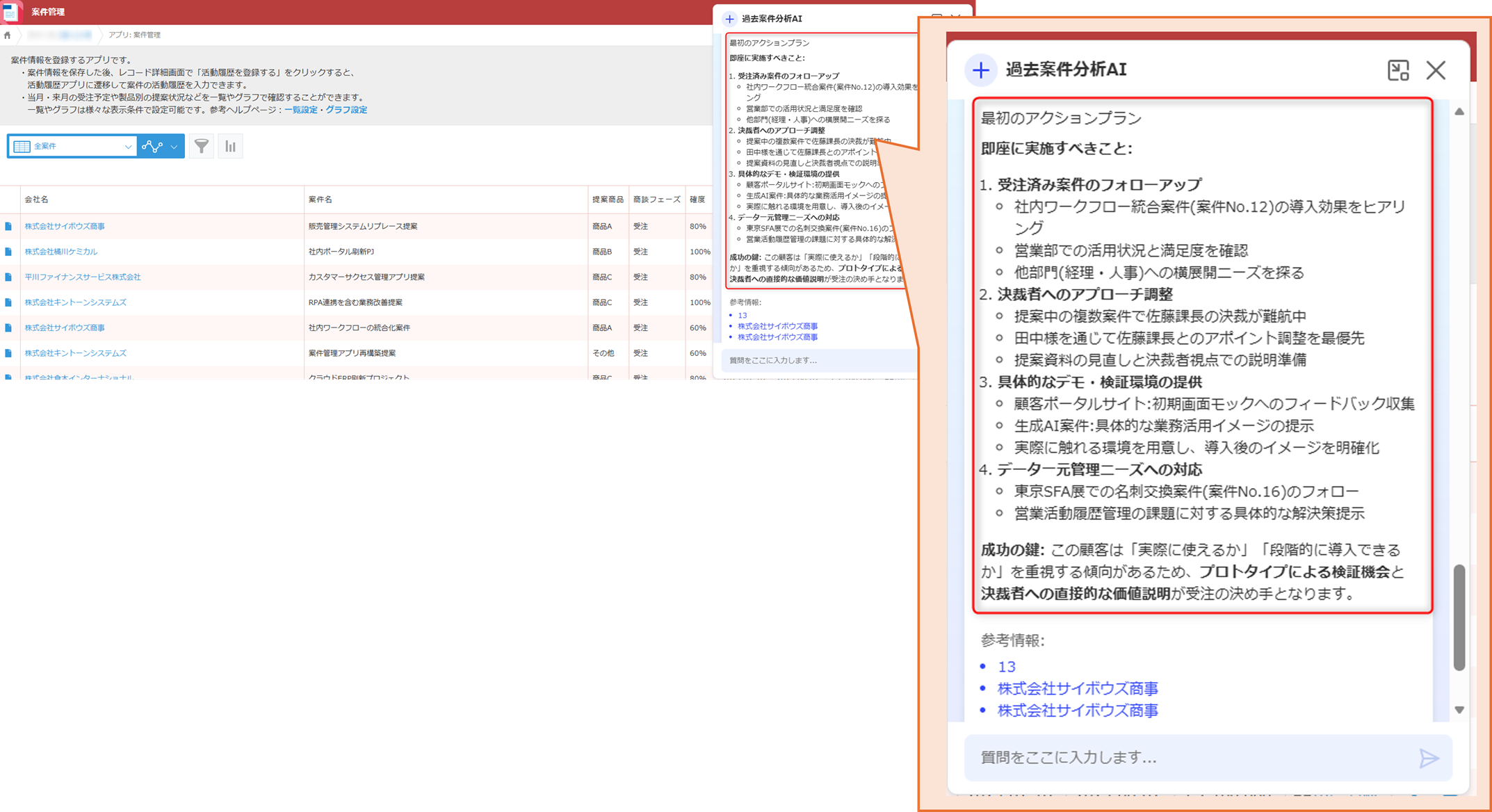
一方で、「サイボウズ商事とは過去どのような案件があり、どういった営業活動が受注につながるか、ポイントと最初のアクションを教えてください」のように、
対象(サイボウズ商事)・目的(営業活動)・知りたい観点(ポイントや初期アクション)を含めて質問すると、過去のデータをもとに、営業活動のポイントや優先すべきアクションを整理した形で回答が返ってきやすくなります。
質問を続けて深掘りする(会話形式での使い方)
検索AIでは、一度質問を送信したあとも、そのまま続けて質問や指示を送ることができます。
この場合、検索AIは、それまでの質問や回答の内容を踏まえて新しい回答を生成します。
概要を聞いたあとに、「もう少し詳しく教えてください」といった形で質問を重ねることで、情報を段階的に整理しながら確認していく使い方が可能です。
ただし、1つの会話の中で送信できる質問や指示は、最大で10回までとなっています。
回数が上限に達した場合は、「新しく質問する」ボタンをクリックして、新しい会話を始めてください。
また、新しい会話を始めるとそれまでの質問や回答の内容は引き継がれないため、前提となる条件や背景を改めて質問文に含めることで、検索AIの回答が意図に近づきやすくなります。
回答の読み方(根拠の確認・“鵜呑みにしない”コツ)
検索AIが返す回答は、kintoneアプリに登録されているレコードをもとに生成された参考情報として捉えるとよいでしょう。
回答内容だけを見ると、要点が整理されていて分かりやすく感じられる場面もありますが、
業務で利用する際には、その回答がどの情報をもとに作成されたものかを意識しておくことが一つのポイントになります。
検索AIの回答画面には、「参考情報(元レコード)」として、どのレコードが参照されているのかが表示されます。
必要に応じて元レコードを開き、記載内容を確認することで、情報の正確さや前後関係を把握しやすくなります。
また、検索AIの回答は、業務上の判断をそのまま代行するものというよりも、
情報を探すきっかけや、考えるための材料を提示するものとして位置づけると整理しやすくなります。
このように、回答の見方を少し意識して利用することで、検索AIを日々の業務の中に、無理のない形で取り入れやすくなります。
活用シーン|検索AIが“現場で刺さる”使いどころ

ここでは、実際の業務を想定しながら、検索AIが役立ちやすい代表的な活用シーンを見ていきます。
営業・案件管理の知見を横断的に引き出す
kintoneの検索AIを使うことで、 案件管理アプリや活動履歴アプリなど、
複数のkintoneアプリに登録された情報を横断的に参照しながら、
類似案件や過去の対応内容にあたりをつけやすくなる場合があります。
新しい案件の担当になったときや、過去の経緯を整理したうえで営業方針を検討したいときに、
一から検索条件を組み立てる手間を減らす手段として活用されることもあるようです。
問い合わせ対応のナレッジを参照しやすくする
問い合わせ対応の業務では、過去に対応した内容やナレッジを参考にしながら、より適切な対応を検討したい場面が多く見られます。
参考になりそうな対応例を探すきっかけを得やすくなるでしょう。
対応経験の浅いメンバーであっても、過去のデータを確認しながら対応を進められるため、
属人化しがちなナレッジをチーム内で共有する手段としても活用が考えられます。
総務・バックオフィス情報を整理して把握する
総務・バックオフィス領域では、「手続きの方法が分からない」「ルールはどこに書いてあるのか」といった問い合わせへの対応が発生することがあります。
情報自体はkintoneに蓄積されていても、「どのアプリにあるのか」「どんなキーワードで探せばよいか」が分からず、結果として人に聞いてしまうケースも少なくありません。
検索AIを活用することで、知りたい内容をそのまま質問する形で検索できるため、
社内ルールや手続きに関する情報に自分であたりをつける手段として使われる場面もあるようです。
引き継ぎ時の情報をスムーズにつなぐ
業務の引き継ぎやナレッジ共有では、作業手順だけでなく、過去の経緯や注意点、判断の背景を把握する必要が出てくる場合があります。
検索AIを使うことで、蓄積されているレコードをもとに、業務に関する情報を質問形式で確認できるため、引き継ぎ時の「何から確認すればよいか分からない」という状態を和らげる助けになることもあります。
引き継ぎやナレッジ共有の場面で活用されるケースも考えられるでしょう。
すぐに使える質問例テンプレ
ここでは、kintoneの検索AIを使い始める際に、そのまま入力して試しやすい質問例のテンプレートを紹介します。
なお、検索AIの設定内容や、検索対象となっているアプリ・データの状況によっては、 ここで紹介する質問例をそのまま入力しても、意図した回答が得られない場合があります。
そのような場合は、質問の表現を少し変えたり、条件を補足したりしながら、 何度か試してみることで、自分の環境に合った聞き方を見つけやすくなるでしょう。
参考として、検索AIに慣れるための出発点として活用してみてください。
営業・案件管理で使える質問例
営業や案件管理の場面では、過去の案件内容や対応の経緯を把握することが、判断の手がかりになることがあります。
まずは全体像や傾向を把握し、必要に応じて元のレコードを確認する使い方が想定されます。
- 過去に対応した、類似案件にはどのようなものがありますか
- 〇〇に関する案件について、これまでの対応内容を要点で教えてください
- 過去の案件対応で、成果につながったポイントを整理して教えてください
- この案件を進めるうえで、参考になりそうな過去事例があれば教えてください
問い合わせ対応で使える質問例
問い合わせ対応の業務では、過去の対応例やナレッジを参考にしながら、対応方針を検討したい場面があると思います。
初動での判断材料として、検索AIの回答を参考にする使い方が考えられます。
- 過去に同様の問い合わせがあった場合、どのように対応していましたか
- 〇〇に関する問い合わせ対応の事例をまとめて教えてください
- これまでの対応で、注意すべき点やよくあるパターンを教えてください
- 問い合わせ対応の基本的な流れを、簡単に整理して教えてください
総務・バックオフィスで使える質問例
総務・バックオフィス業務では、社内ルールや手続きを確認したいという問い合わせが発生しやすい傾向があります。
まず概要や所在を把握し、詳細は元の資料を確認する、といった流れが想定されます。
- 〇〇に関する社内ルールや手続きについて教えてください
- 〇〇の申請を行う際の流れを、概要として教えてください
- この手続きで、特に気を付けるポイントがあれば教えてください
- 関連する社内資料や情報が、どこにあるかを知りたいです
引き継ぎ・ナレッジ共有で使える質問例
引き継ぎやナレッジ共有の場面では、過去の経緯や注意点を把握しておくことが役立つ場合があります。
引き継ぎ資料を読み込む前の入口として、検索AIを活用する使い方も考えられます。
- この業務では、これまでどのような点に注意して対応していましたか
- 過去にトラブルや課題になった事例があれば教えてください
- 業務を進めるうえで、把握しておいた方がよい背景を整理して教えてください
- 引き継ぎ時に確認しておくべきポイントをまとめて知りたいです
これらの質問例をもとに、実際に検索AIを使いながら聞き方を調整していくことで、 自分の業務内容や、kintone上のデータ構成に合った活用方法を見つける一つの手がかりになるでしょう。
検索AIは何を見て答える?(検索対象のデータ範囲)

kintoneの検索AIは、kintone上に登録されているすべての情報を無条件に参照して回答を生成しているわけではありません。
あらかじめ設定された検索対象の範囲「データソース」をもとに、回答に利用する情報を判断しています。
ここでは、検索AIがどのようなデータを参照して答えているのか、利用者側でも知っておきたいポイントを整理します。
検索対象になるフィールド/ならないフィールド
kintoneの検索AIでは、はじめに管理者がデータソースとして使用するアプリとフィールドを指定します。
そのうえで、ユーザーが質問した内容から生成された検索キーワードをもとに、データソースに指定されたフィールドのうち、特定のフィールド種別が検索対象として利用されます。
検索キーワードの検索対象となるのは、主に次のフィールドです。
- 文字列(1行)
- 文字列(複数行)
- リッチエディター
- リンク
- ルックアップ(一部)
- 添付ファイル
これらのフィールドから、質問内容に関連するレコードが検索されます。
数値や日時、チェックボックス、ラジオボタンなどの選択肢系フィールドは、検索対象とならないため、あらかじめ注意しておくとよいでしょう。
一方、回答生成に利用されるのは、データソースに指定されたフィールドの内容です。
検索対象となるフィールド種別とは異なり、回答生成では、管理者がデータソースとして選択したフィールドの情報が利用される点がポイントです。
思い通りの回答にならない場合には、検索対象外のデータを探している、もしくは、そもそもデータソースとして該当フィールドが指定されていない、といった可能性も考えられます。
添付ファイルは検索できる?標準機能との使い分け
検索AIでは、添付ファイルについても、検索キーワードの検索対象として利用されます。
ただし、添付ファイルが回答生成の際に参照される場合は、次のような条件で内容が処理されます。
- 1つの添付ファイルフィールドあたり、合計で約10,000文字程度の内容が参照される
- 1つの添付ファイルフィールドに複数のファイルが添付されている場合、ファイルの並び順に従い、先頭のファイルから順に文字数がカウントされる
- 添付ファイルのファイル名は参照されない
このため、添付ファイル内に情報が含まれていても、後半のファイルや文字数上限を超えた部分については、検索や回答生成に反映されないケースがあります。
検索AIで思うように情報が見つからない場合には、状況に応じて、kintoneの標準機能である検索機能を併せて利用する、といった使い分けも検討してみるとよいでしょう。
複数アプリを横断して探せる条件
検索AIが複数のアプリを横断して情報を探せるかどうかは、データソースとしてどのアプリとフィールドが指定されているかによって決まります。
管理者がデータソース設定で複数のアプリを指定している場合、検索AIはそれらのアプリ内のデータを対象に、検索キーワードの検索や回答生成を行います。
一方で、kintone上にデータが存在していても、データソースに含まれていないアプリやフィールドの情報は、検索や回答には利用されません。
検索結果に期待した情報が含まれない場合には、「情報が入力されていない」のではなく、そもそも検索対象として設定されていない可能性も考えられます。
検索AIの挙動を理解するうえでは、検索対象となるアプリ・フィールドの範囲を意識しておくことが、不要な混乱を避けるポイントといえるでしょう。
管理者向け|検索AIの作成・設定で押さえるポイント
ここからは、kintoneの検索AIを作成・設定する立場の方向けの内容です。
検索AIは、どのアプリを対象にするか、どのような設定で公開するかによって、
利用者にとっての使いやすさや、回答の出方に違いが出てくる場合があります。
そのため、あらかじめ基本的な流れや、つまずきやすいポイントを把握しておくことが役立ちます。
作成〜公開までの全体フロー
検索AIを利用できるようにするには、管理者側でいくつかの設定を行う必要があります。
全体のフローとしては、次のようなステップになります。
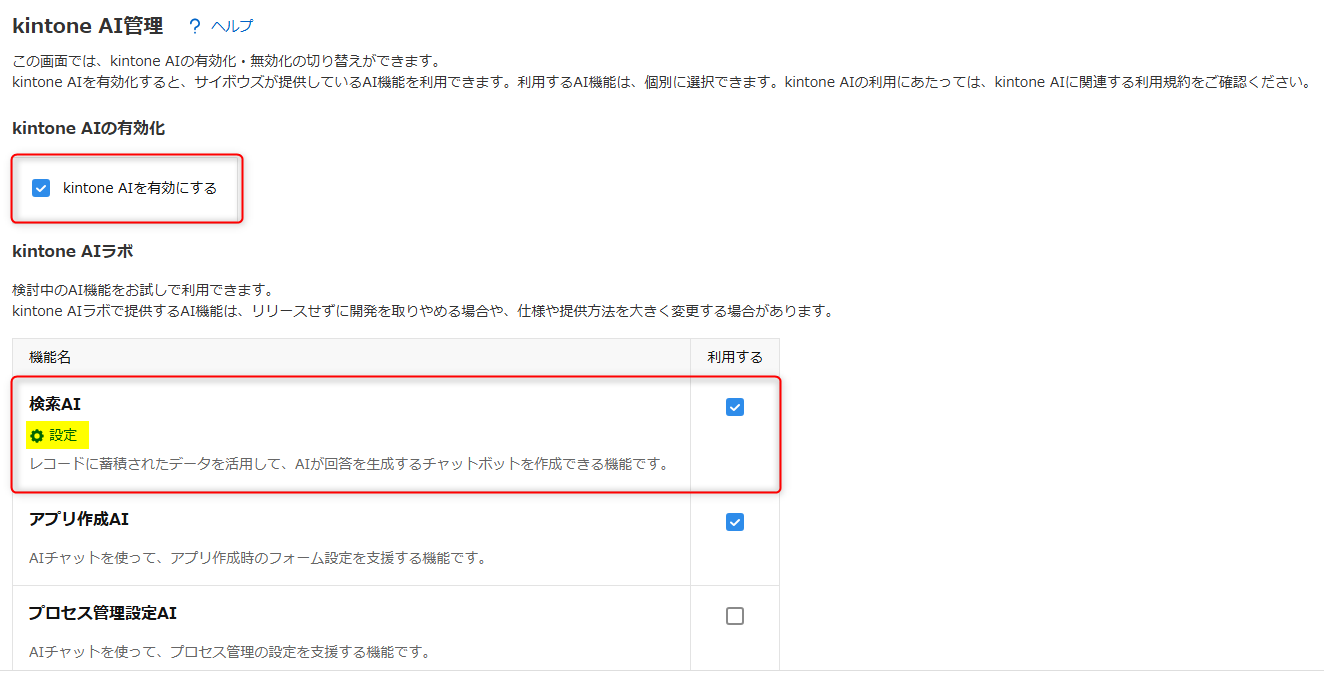
【ステップ1】kintone AI と検索AIを有効にする
はじめに、kintoneの管理画面でkintone AI を有効化し、利用するAI機能として検索AIを有効にします。この設定を行わないと、検索AIの作成や利用はできません。
【ステップ2】検索AIを作成し、内容を設計する
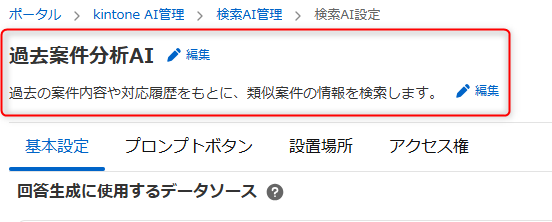
次に、検索AIの作成画面から新しい検索AIを作成し、検索AIの名前や説明文を設定します。
利用者がどのような用途で使う検索AIなのかが分かる名称や説明にしておくことで、 実際の利用時に迷いにくくなります。
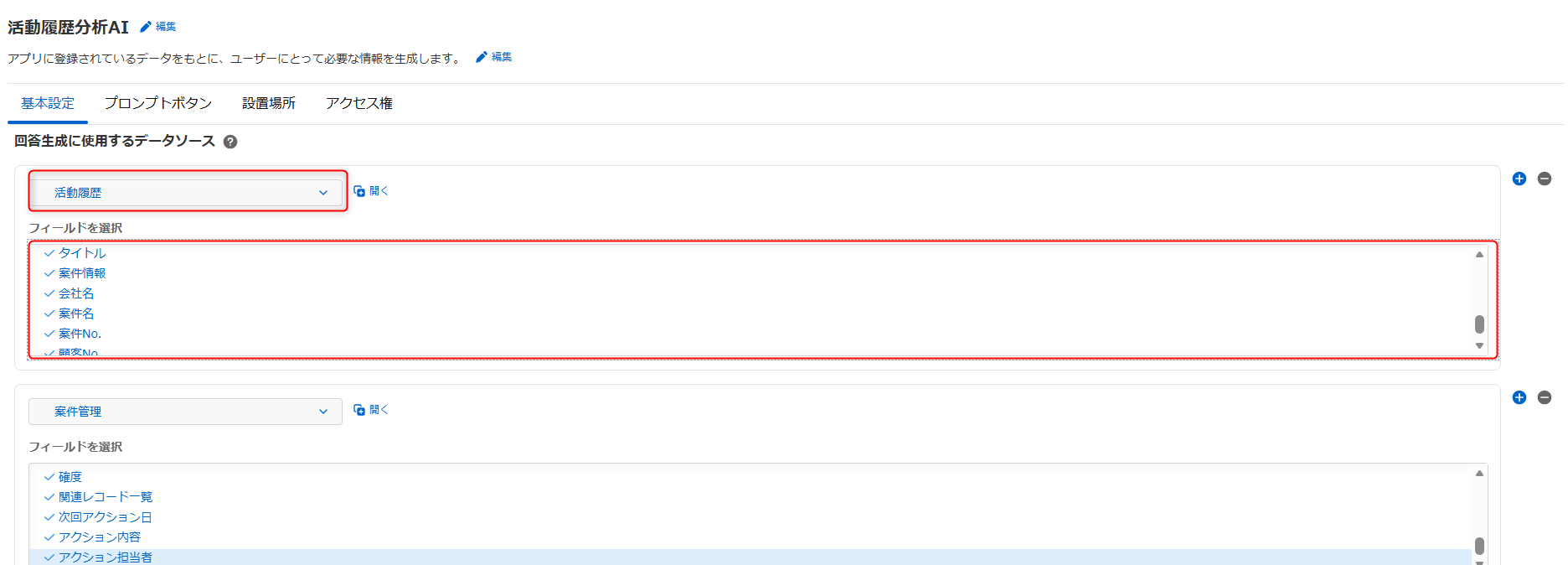
次に、検索対象とするアプリやフィールド(=データソース)を指定します。
この設定によって、検索AIが参照できる情報の範囲や、回答の内容に大きく影響が出るため、
どんな情報を探すための検索AIなのかを意識しながら選択することがポイントになるでしょう。
対象アプリは複数指定することができますが、単に数を増やすのではなく、
「どの業務・どの情報を探してほしいのか」を意識すると、最適なアプリを選択することにつながりやすくなります。
また、フィールドについても、実際に文章として回答に使われることを想定し、
経緯や対応内容、説明文などが記載されているフィールドを中心に選ぶことで、回答の分かりやすさにつながる場合があります。
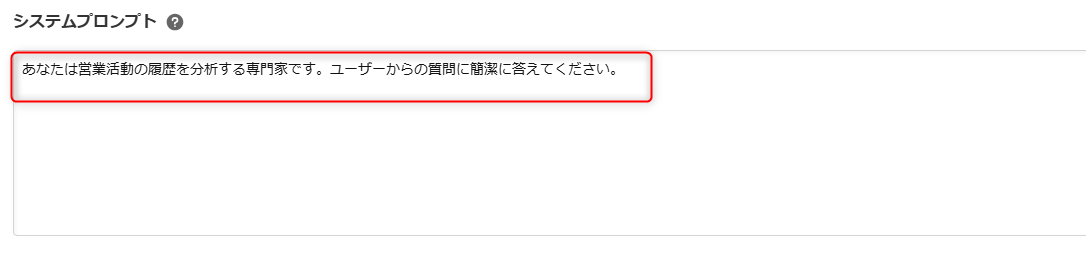
さらに、必要に応じて、回答時の方針やトーンを定めるシステムプロンプトの設定や、 利用者がワンクリックで質問できるプロンプトボタンを用意することもできます。
システムプロンプトとは、ユーザーの質問を受け取った際に、検索AIにあらかじめ提示される指示文です。
ここで設定した内容は、検索AIが回答を生成する際の前提条件や方針として毎回参照されます。
利用者が直接入力する質問文とは別に設定されるため、 検索AI全体の振る舞いを決める設定と捉えると分かりやすいでしょう。
(例)
- あなたは社内業務に詳しい担当者として、利用者に分かりやすく説明してください
- 回答は、可能な限り簡潔にまとめてください
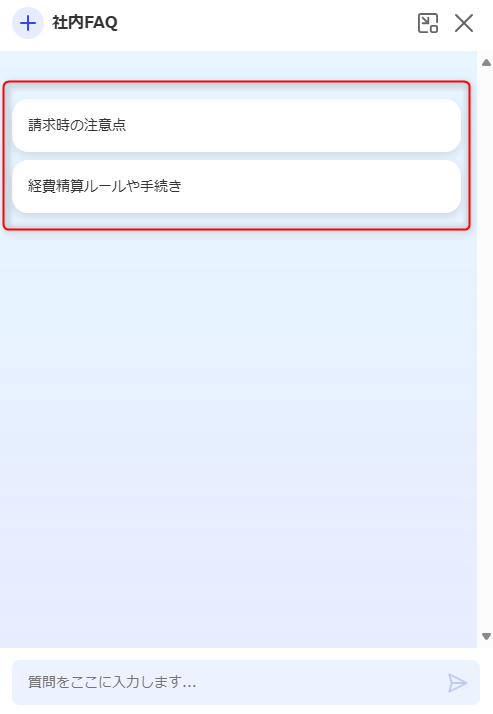
プロンプトボタンは、管理者が事前に用意したプロンプトを、利用者がボタン操作で検索AIに送信できる仕組みです。
ボタンをクリックすると、対応するプロンプトが入力欄に反映され、そのまま検索や回答生成が行われます。
どのように質問すればよいか分からない利用者にとって、検索のきっかけや使い方の例を示す手段として活用しやすく、検索AIの利用方法をある程度そろえたい場合に役立つ設定となるでしょう。
- 請求時の注意点
請求業務を進めるうえで、注意すべきポイントを整理して教えてください - 経費精算ルールや手続き
経費精算に関する社内ルールや手続きの概要を教えてください
【ステップ3】表示場所・公開範囲を設定して公開する
最後に、検索AIを どの画面に表示するか、どのユーザーが利用できるかといった公開範囲を設定します。
これらの設定が完了すると、指定した条件にもとづいて検索AIが利用者に表示されるようになります。
設定自体は複雑ではありませんが、どのステップでどのような検討や設定を行うかによって、検索AIの使われ方や、利用者の体験が大きく変わる点は意識しておくとよいでしょう。
データソース(対象アプリ・フィールド)の選び方
検索AIの使い勝手や回答の品質に大きく影響するのが、データソースとして、どのアプリ・フィールドを指定するかという設定です。
データソースの設定には、「検索AIがどの範囲のデータを見て回答を生成するか」という前提条件が集約されます。
そのため、検索AIを作成する際には、あらかじめ整理しておきたい項目といえるでしょう。
対象アプリは複数指定できますが、必ずしも数を多く指定すればよい、というわけではありません。
対象が広がりすぎると、回答に含まれる情報の幅も広がり、質問に対する要点が分かりにくく感じられる場合もあります。
「この検索AIでは、〇〇に関する情報を探してほしい」と用途をある程度絞ったうえで、誰が・どんな場面で使うのかを想定しながら、対象アプリを選定していく考え方が参考になるでしょう。
また、データソースではアプリだけでなく、どのフィールドを検索や回答生成に利用するかも指定します。
経緯や背景、対応内容など、実際に文章として参照してほしい情報が入力されているフィールドを中心に選ぶことで、回答内容が整理されやすくなる場合があります。
このように、データソースの設定は、 単なる初期設定ではなく、検索AIの性格を決める設計工程として捉えることもできます。
表示場所・権限設計でつまずきやすい点
検索AIを作成したあと、意外とつまずきやすいのが、表示場所や権限まわりの設定です。
初期状態では、すべての場所で、すべてのユーザーが利用できる設定となっています。
そのため、作成直後は特に設定を変更しなくても、多くの利用者から検索AIが見える状態になることが一般的です。
一方で、「特定の画面のみで使わせたい」「一部のユーザーだけに公開したい」といった要件がある場合には、表示場所や利用できるユーザーを明示的に設定する必要があります。
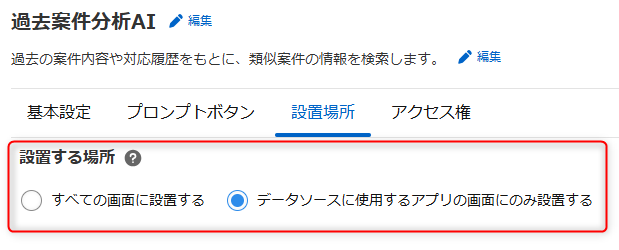
表示場所の設定では、検索AIをすべての画面に表示するか、データソースに指定したアプリの画面のみに表示するかを選択できます。
使いどころが限られている検索AIの場合、関連するアプリ画面に表示を絞ることで、利用者が迷いにくくなることもあります。
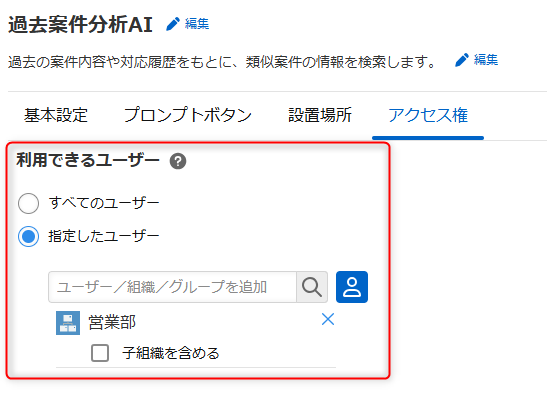
また、公開範囲の設定では、検索AIを利用できるユーザー・組織・グループを指定することができます。
なお、検索AIはkintoneの既存のアクセス権を踏まえて動作します。
検索AI自体の公開範囲が「すべてのユーザー」になっていても、元となるアプリやフィールドに対する閲覧権限がなければ、そのデータは検索や回答には反映されません。
検索AIを制限付きで運用する場合には、検索AIの表示・アクセス権設定と、元データ側の権限設定の両方が意図どおりになっているかを確認しておくことで、運用時のトラブルを避けやすくなるでしょう。
注意点・制約|仕組みを知って安心して使うために
kintoneの検索AIは、社内データに自然な言葉でアクセスできる便利な機能ですが、 AIという言葉の印象から、「入力したデータはどう扱われるのか」「どこまで信頼してよいのか」 といった点が気になる方もいるかもしれません。
この章では、そうした不安や疑問を整理するために、検索AIの仕組みや、把握しておきたい制約について見ていきます。
入力したデータはAIの学習に使われる?(結論)
検索AIを使うにあたって、「検索対象のデータや、入力した質問内容がAIの学習に使われるのではないか」と気になる方も少なくありません。
kintoneの検索AIでは、検索や回答生成に利用されたデータが、AIモデルの学習目的に使われることはありません。
入力した質問文や、参照されたレコードの内容は、あくまでその場の回答生成のために利用されるのみで、将来的な学習データとして蓄積・再利用されることはありません。
このような仕組みから、検索AIは、社内データの取り扱いに配慮しながら利用されることを前提とした機能と整理できます。
参照できるレコード数(上位件数)の制約と影響
検索AIは、検索対象となっているすべてのレコードを均等に参照して回答を生成しているわけではありません。
実際の動作としては、ユーザーが入力した質問内容をもとに検索を行い、データソースに指定されたアプリ内から、関連度が高いと判断された上位5件までのレコードをもとに回答を生成します。
そのため、検索対象となるレコードが多数存在している場合でも、すべての情報が網羅的に反映されるわけではありません。
質問内容が抽象的であったり、対象範囲が広すぎたりすると、一部のレコードに偏った内容になることも考えられます。
こうした特性から、検索AIは、情報や事例にあたりをつけるための入口として活用する場面と相性がよいと捉えることができます。
正確な件数の把握や、全体を漏れなく確認する必要がある場合には、一覧表示や絞り込み、グラフ機能など、kintoneの標準機能と使い分けるのもよいでしょう。
回答の扱い方(引用・共有・社内展開の注意)
検索AIが生成する回答は、kintoneに登録されているデータをもとに、内容を整理・要約した参考情報として提示されるものです。
回答は分かりやすくまとまっている場合もありますが、参照されているのは、関連度が高いと判断された一部のレコードに限られています。
そのため、前提条件が省略されていたり、すべてのケースを網羅した内容になっていないこともあります。
検索AIの回答自体を、そのまま「確定情報」として扱うのではなく、判断や確認のための材料として利用することが前提になります。
回答だけでなく、あわせて表示される元レコード(参考情報)を確認しながら使うことで、情報の背景や前後関係を把握しやすくなるでしょう。
精度を上げる運用のコツ(“使い物になる”状態に近づける)
検索AIは、日々のデータの整備や、使い方の工夫によって、徐々に精度が高まっていく仕組みがあるとされています。
この章では、検索AIを実務の中で活用していくために、運用面で意識しておきたいポイントを整理します。
データの整備(表記ゆれ・必須項目・更新ルール)
検索AIの回答内容は、元となるkintone上のデータの状態の影響を受けると考えられます。
言い換えると、データが整理されているほど、検索結果の読み取りやすさにもつながりやすくなります。
特に影響が出やすいのが、表記ゆれや入力ルールのばらつきです。
同じ意味の内容でも、人によって表現が異なっていたり、重要な項目が未入力のままになっていたりすると、検索時に意図した情報にたどり着きにくくなる場合があります。
そのため、業務上よく使われるキーワードや項目については、ある程度の表記ルールや入力ルールを設けておくと、検索AIの回答内容が整理されやすくなるでしょう。
「良い質問」の型(目的+条件+欲しい形式)
検索AIの回答は、どのような形で質問するかによっても、内容の出方が変わることがあります。
入力された文章から「何を知りたいのか」を読み取って回答を生成する仕組みのため、単語を並べるよりも、文章として質問した方が意図が伝わりやすい傾向があります。
質問する際には、次の3つの要素を意識すると、検索対象のあたりを付けやすくなります。
何度か試しながら表現を調整していく中で、自分の業務に合った聞き方のパターンを見つけていく、という運用も考えられるでしょう。
【1】何のために知りたいのか(目的)
「確認したい」「判断材料にしたい」といった背景があると、回答の方向性が整理されやすくなります。
【2】対象や条件(範囲)
業務の種類、期間、対象となる案件やルールなど、当てはまりそうな条件を少し補足することで、参照される情報の範囲が絞られやすくなります。
【3】どんな形で知りたいのか(欲しい形式)
概要を知りたいのか、注意点を知りたいのか、過去の事例や対応の流れを知りたいのかといった点を伝えることで、回答のまとめ方が安定しやすくなります。
まずは“1つのアプリから”始めるのがうまくいく理由
検索AIを使い始める際は、最初から多くのアプリを対象にするよりも、 1つのアプリから試してみる方が進めやすいケースがあります。
対象を絞ることで、「どんな質問がされているか」「どの情報が不足しているか」といった点が見えやすくなり、データや使い方を見直すきっかけにもなります。
また、検索AIの回答がどのデータをもとに生成されているのかを確認しやすく、挙動に慣れていくという点でも参考になるでしょう。
ある程度使い方が定まってきた段階で、対象アプリを増やしたり、用途別に検索AIを分けたりすることで、無理のない形で活用範囲を広げていく考え方もあります。
小さく試して、使いながら調整していく中で、実務で扱いやすい状態に近づけていく、という進め方が一つの選択肢といえるでしょう。
kintoneの検索AIラボ/外部ツールとの違い
ここまで、kintoneの検索AIの使い方や注意点、精度を高めるための運用のコツを見てきました。
最後に、「kintoneの検索AIは外部のAIツールやプラグインとどう違うのか」という点を整理しておきます。
kintoneの検索AIは無料?追加費用はかかる?
kintoneの検索AIは、kintone AIラボの一つの機能として提供されており、対象となる契約プランを利用している場合、検索AI単体の追加費用は発生しません。
そのため、「まずはAI活用を試してみたい」といったケースでも、導入のハードルは比較的低いといえます。
機能や提供形態によって費用体系はさまざまですが、導入や運用のコストを含めて検討するとよいでしょう。
kintoneの検索AIが向くケース
では、kintoneの検索AIと相性のよいケースには、どのようなものが考えられるでしょうか。
一般的に、次のような状況で、検索AIの特性が活かしやすいとされています。
- すでにkintoneに業務データやナレッジが蓄積されている
- 「過去の事例」「対応履歴」「社内ルール」などを横断的に探したい
- 新しいツールを増やさず、kintoneの中で完結させたい
- 回答は“参考情報”として使い、人が最終確認する前提でよい
- 外部AIツールの利用において、セキュリティ面に配慮したい
外部AI連携・プラグインが向くケース(使い分け)
検索AIは、kintoneに蓄積された社内データを活用することを目的とした機能ですが、
業務要件によっては、外部のAIサービスやkintone向けのAI連携プラグインを検討するケースも考えられます。
kintone向けの外部AIサービスの例としては、 M-SOLUTIONS株式会社が提供する「Smart at AIfor kintone Powered by GPT」が挙げられます。
このサービスは、kintoneに登録されたデータをもとに、検索に加えて文章生成や要約などの生成AIによる処理を行いたい場合に検討されることが多いものです。
kintoneの検索AIが「情報を探すこと」に軸を置いているのに対し、探した情報を加工・整理して活用するところまでAIに任せたい場合の選択肢と整理できます。
このように、kintoneの検索AIと外部AI連携・プラグインは、どちらが優れているかではなく、
AIにどこまでの役割を担ってもらいたいかという観点で使い分けを検討するとよいでしょう。
まずは検索AIで社内データの活用を進め、ニーズが明確になった際には外部サービスを検討する、という段階的な進め方がAI活用を広げていきやすくなるのではないでしょうか。
まとめ|今日から始める3ステップ

ここまで、kintoneの検索AIについて、できることや注意点、実際の使い方や運用の考え方まで見てきました。
最後に、「実際に始めるとしたら、どこから手を付けるとよいか」という観点で、今日から取り入れやすい進め方を3つのステップに整理します。
【1】まずは「使える条件」を確認する
最初のステップとして、自分の環境で検索AIを利用できる状態かどうかを確認しておきましょう。
契約プランや管理者による初期設定の状況、検索対象となるアプリやフィールドが設定されているかを把握しておくことで、「使おうと思ったら表示されない」といった場面に戸惑いにくくなります。
利用できる状態の場合は、「どのアプリの情報を探す想定なのか」を軽く整理しておくことで、次のステップにも移りやすくなるでしょう。
【2】質問テンプレを使って試す
条件を確認できたら、まずは簡単な質問テンプレを使って、検索AIの動きを確かめてみるとよいでしょう。
最初から細かい質問を用意しなくても、「概要を教えてください」「過去の事例はありますか」といったシンプルな聞き方で、検索AIの回答の傾向や特性を把握するきっかけになります。
この段階では、1つのアプリ、1つの業務テーマに絞って試してみることで、活用イメージを整理しやすくなります。
【3】うまくいったら対象アプリを広げる
検索AIの使い方に手応えを感じられた場合には、 少しずつ対象アプリを広げていくと、活用範囲の検討もしやすくなるでしょう。
その際には、回答は参考情報として扱うことや、必要に応じて元のレコードを確認することなど、 簡単な運用ルールをあわせて共有しておくことで、認識のずれを抑える手がかりになります。
検索AIは、使い方やデータの状態を確認しながら調整していく中で、自社に合った形を探っていくツールと捉えることができます。
小さく始め、無理のない範囲で広げていくことで、日々の「探す」作業を効率化していけるのではないでしょうか。
AI活用に困ったらプロに相談してみる
kintoneの検索AIをはじめとするAI機能について、「どこから手を付ければよいのか」と感じる場面もあるかもしれません。
クロス・ヘッドのkintoneソリューションでは、 kintoneの導入やアプリ設計、運用ルールの整理といった支援に加え、検索AIを含むkintoneのAI機能を、どのように業務に組み込むかといった視点での相談も含めて、トータルで支援できる体制を整えています。
自社に合った進め方を整理する一つの選択肢として、こうした支援を活用する考え方もあります。
もしご興味がございましたら、お気軽にご相談ください。
クロス・ヘッドはサイボウズ社のコンサルティング&プロダクトパートナーです。
クロス・ヘッドは、サイボウズ社認定のオフィシャルパートナーとして認定されており、2005年以来のサイボウズ社製品の取り扱い実績を有しています。
また、サイボウズが設定しているパートナー評価制度「Cybozu Partner Network Report」にてインテグレーション部門2つ星を5年連続受賞。
豊富な実績をもとに、様々なお客様ニーズにお応えします。弊社以外で導入されたお客様へのサービス提供も可能です。
※クロス・ヘッドはサイボウズ社のオフィシャルパートナーです。