前回の記事では、kintoneのAI機能のひとつである「アプリ設定レビューAI」についてご紹介しました。
アプリ設定レビューAIは、登録したガイドラインに基づいてAIがアプリの設定をレビューする機能です。
設定ミスや運用リスクの発見、アプリ品質向上の支援ツールとして活用が期待されています。
今回ご紹介する「プロセス管理設定AI」は、kintoneのプロセス管理(ワークフロー)設定を支援するAI機能です。
実現したい申請・承認フローをチャット形式で伝えることで、AIがステータスやアクション、作業者などの設定案を提案してくれます。
プロセス管理の設定作業をこれから行う方や、ワークフローのたたき台を短時間で作成したい方にとって参考になると期待されています。
本記事では、プロセス管理設定AIの利用条件や設定手順に加え、効果的なプロンプトの作成ポイント、運用時に確認したいチェック項目などを交えながら、実際の活用イメージをご紹介します。
著者
|

目次
プロセス管理設定AIとは?
 ここでは、プロセス管理設定AIの基本的な機能と、従来のプロセス管理設定との違いについてご紹介します。
何をしてくれる機能なのか
プロセス管理設定AIは、AIチャットを利用してプロセス管理の設定を支援する機能です。
利用者が実現したい申請・承認フローをチャットで伝えると、その内容をもとにAIがプロセス管理の設定案を提案します。
提案される内容には、プロセス管理の基本構成となるステータスや作業者、アクションなどが含まれます。
また、アプリ名やフォーム内のユーザー選択フィールド、組織選択フィールド、グループ選択フィールドなどの設定情報をもとに、設定案が生成されます。
例えば、「経費精算申請を作りたい」「申請後は上長承認を経て経理部が処理する」といった内容を伝えることで、それに沿ったプロセス管理のたたき台を作成します。
プロセス管理の設計や設定に慣れていない方でも、AIとの対話を通じてワークフローのイメージを具体化しやすくなることが期待されています。
従来のプロセス管理設定との違い
従来のプロセス管理設定では、管理者が業務フローを整理しながら、ステータスやアクション、作業者などを手動で設定する必要がありました。
一方、プロセス管理設定AIでは、実現したいワークフローを文章で説明することで、AIが設定案を提案します。
主な違いをまとめると、以下のようになります。
| 項目 | 従来のプロセス管理設定 | プロセス管理設定AI |
| 設定方法 | 管理者が手動で設定 | AIとの対話で設定案を作成 |
| ステータス設計 | 手動 | AIが提案 |
| 作業者設定 | 手動 | AIが提案 |
| アクション設定 | 手動 | AIが提案 |
| 設計の出発点 | ゼロから検討 | たたき台を作成可能 |
| 最終確認 | 必要 | 必要 |
プロセス管理設定AIは、ワークフロー設計の出発点となる設定案の作成を支援する機能として位置づけられています。
そのため、提案された内容をもとに、自社の業務ルールや運用方針に合わせて確認・調整を行うことが重要になるでしょう。
先に確認:利用条件と前提
プロセス管理設定AIは、利用条件や権限設定を満たしていないと利用できません。
ここでは、実際に設定を始める前に確認しておきたいポイントをご紹介します。
必要なプラン・契約上の位置づけ
プロセス管理設定AIを利用するには、まずkintone AIが利用可能な契約であることを確認しましょう。
kintone AI機能はAIクレジット制で提供されており、プロセス管理設定AIも対象機能のひとつです。
AIクレジットはkintone スタンダードコース、ワイドコース、チーム応援ライセンス、試用環境で利用できます。
まずは自社環境の契約コースを確認し、kintone AIの利用対象になっているかを確認するとよいでしょう。
AIクレジットの消費有無・不足時の挙動
プロセス管理設定AIを利用すると、AIクレジットを消費します。
AIクレジットの消費量は、プロセス管理設定AIを1回利用するごとに1クレジットです。
AIクレジットの利用状況は、kintoneシステム管理画面から確認できます。
AIクレジットの使用量が上限に達した場合、その月はkintone AI機能を利用できなくなります。
プロセス管理設定AIは1回あたり1クレジットのため、検索AIやレコード一覧分析AIなどの消費量と比較すると大きな負荷にはなりにくいかもしれません。
組織全体でAI機能を利用している場合は利用状況を定期的に確認しておくとよいでしょう。
必要な権限(kintone AI管理・アプリ管理)
プロセス管理設定AIを利用するためには、機能の有効化とアプリ側の設定権限が必要です。
まず、kintoneのシステム管理者またはcybozu.com共通管理者が、kintone AIおよびプロセス管理設定AIを有効化する必要があります。
また、実際の操作はアプリの設定画面から行います。プロセス管理設定画面で「AIで設定」を実行するため、対象アプリの管理権限も必要になると考えられます。
利用できない場合は、次の項目を確認してみるとよいでしょう。
- kintone AIが有効化されている
- プロセス管理設定AIが有効化されている
- 対象アプリのアプリ管理権限を持っている
事前に必要な権限を確認しておくことで、設定作業をスムーズに進めやすくなるでしょう。
事前に用意したいフィールド
プロセス管理設定AIは、アプリ名やフォーム内の設定情報をもとに、ステータスや作業者、アクションなどの設定案を提案します。
そのため、プロセス管理設定を始める前に、ワークフローで利用するフィールドを整理しておくことをおすすめします。
作業者の設定に関係するフィールドを事前に用意しておくと、運用をイメージしながら設定を進めやすくなります。
- ユーザー選択フィールド(申請者、承認者、担当者など)
- 組織選択フィールド(所属部署など)
- グループ選択フィールド(担当部門や対応チームなど)
また、AIに指示を出す前に「誰が申請するのか」「誰が承認するのか」「誰が最終処理を行うのか」といった役割を整理しておくと、プロンプトも作成しやすくなります。
ワークフローに関わる担当者や組織、その役割に対応するフィールドは事前に整理しておくとよいでしょう。
最短手順:有効化から設定反映まで(5ステップ)
ここでは、プロセス管理設定AIを利用してプロセス管理設定を作成する手順をご紹介します。
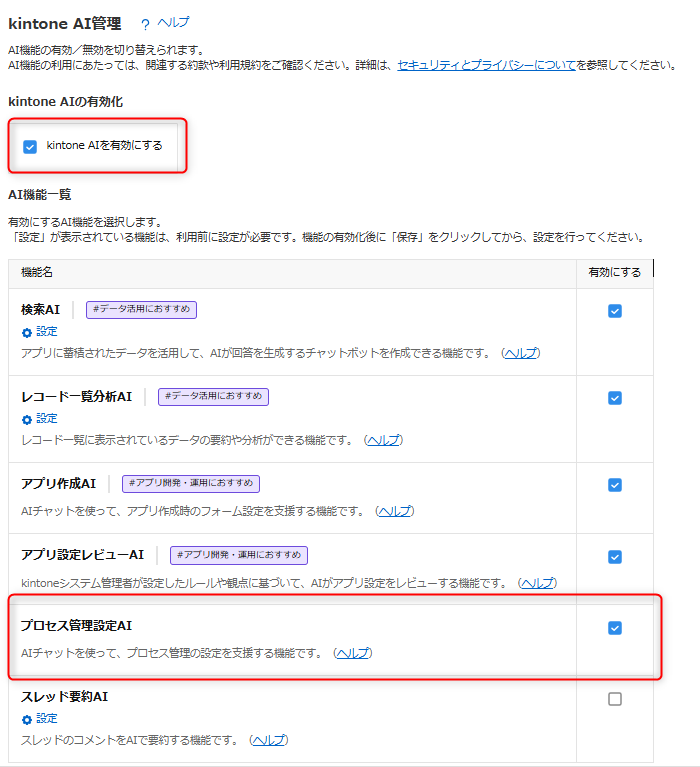
Step1. 管理者でAI機能を有効化する
まずはkintone AIおよびプロセス管理設定AIを利用できる状態にします。
kintoneのシステム管理者またはcybozu.com共通管理者が、kintone AIを有効化し、プロセス管理設定AIの利用を許可する必要があります。
利用できない場合は、AI機能が有効になっているかを確認しましょう。
Step2. 対象アプリでプロセス管理を開く
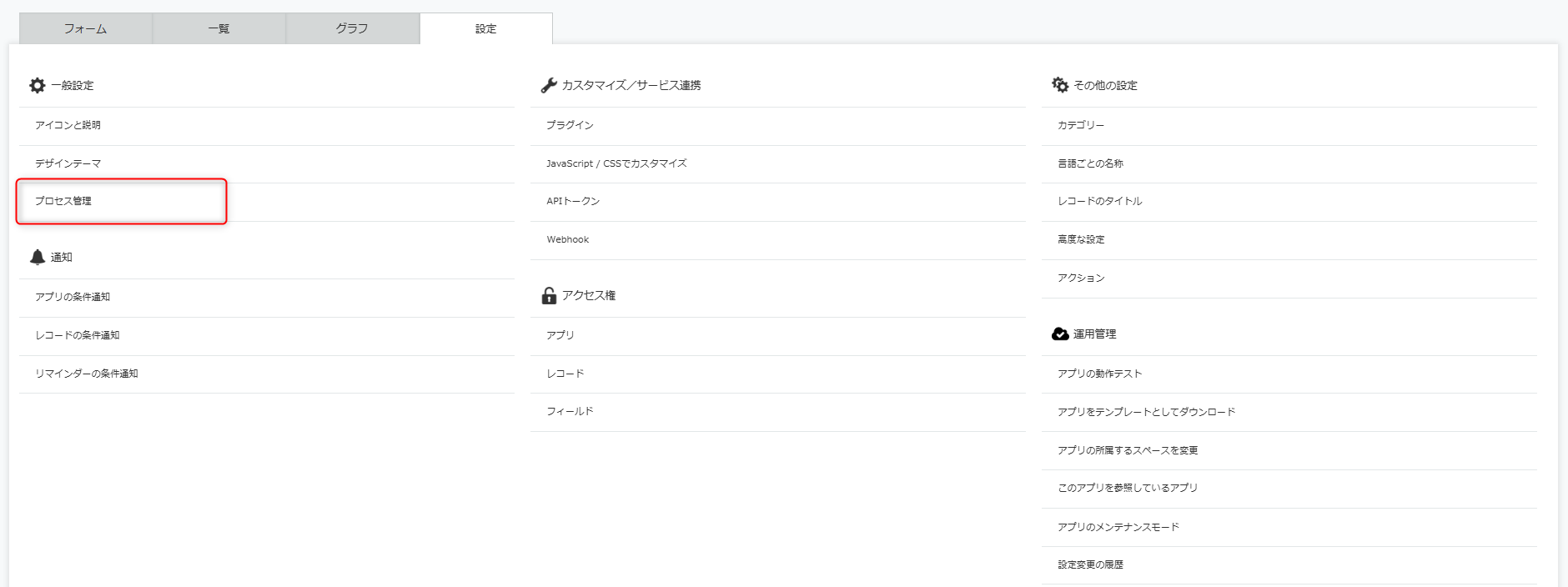
続いて、設定したいアプリのプロセス管理の設定画面を開きます。
プロセス管理の設定画面を開くことができるのは、アプリの管理権限を持っているユーザーとなります。
アプリの管理権限を持っている場合はアプリの設定画面から、プロセス管理の設定画面を開きます。
Step3. プロセス管理設定AIを起動する
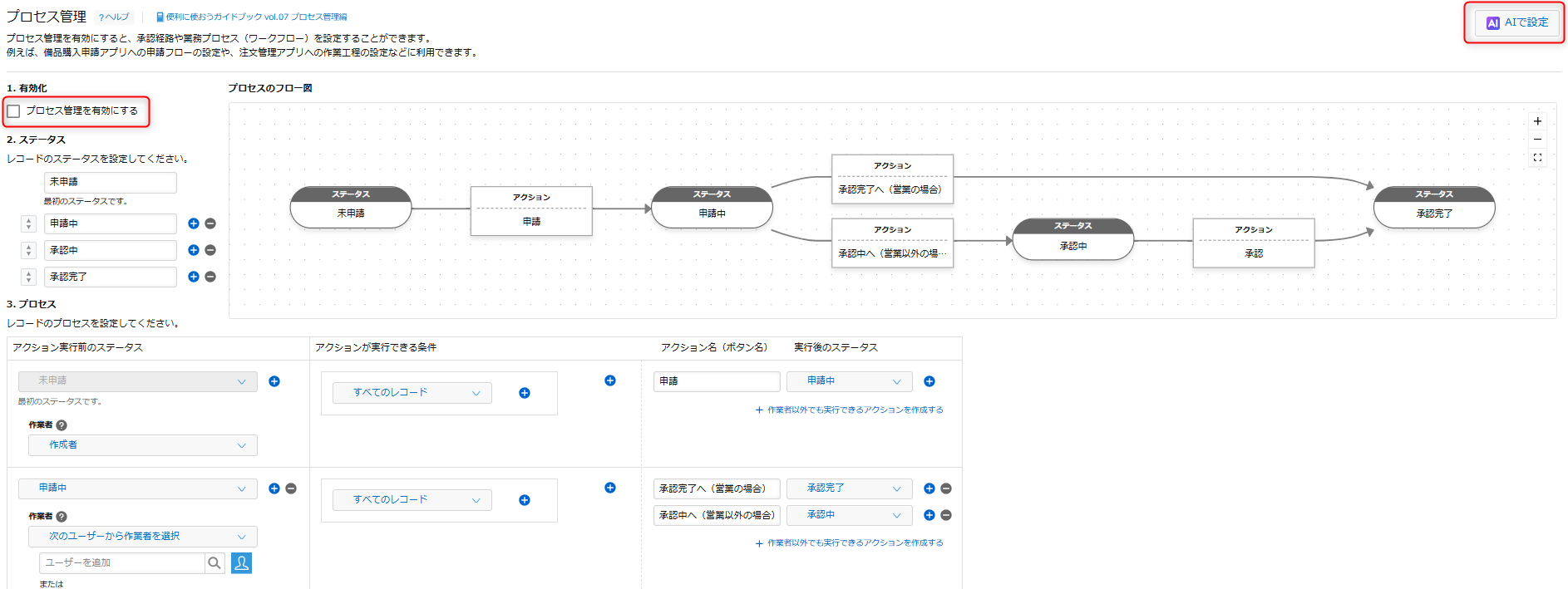
プロセス管理画面上部に表示される[AIで設定]をクリックします。
プロセス管理設定AIは、プロセス管理機能が無効なアプリでのみ利用でき、ゲストスペース内のアプリでは利用できません。
クリックすると、プロセス管理設定AIの画面が表示され、チャット形式で指示を入力できるようになります。入力した内容をもとに、AIがプロセス管理設定を提案します。
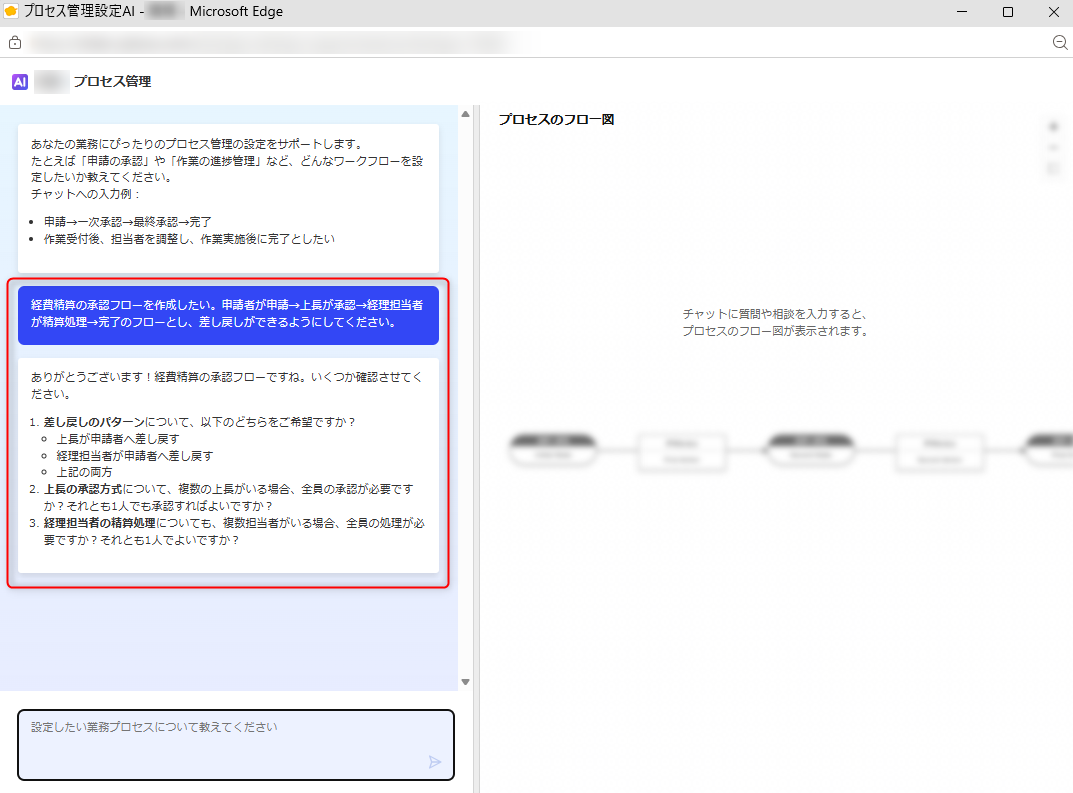
Step4. 業務プロセスを対話で伝える
プロンプト入力欄に、実現したいワークフローを入力します。入力できる文字数は2,000文字までです。
例えば、次のような内容を入力できます。
経費精算の承認フローを作成したい。申請者が申請→上長が承認→経理担当者が精算処理→完了のフローとし、差し戻しができるようにしてください。
AIは対話形式で回答を返し、ステータスや作業者、アクションなどの設定案を提案します。
AIとの会話回数は1セッションあたり20回までです。20回に達した場合は、再度[AIで設定]から新しい会話を開始します。
Step5. 提案を確認し「設定を反映」する
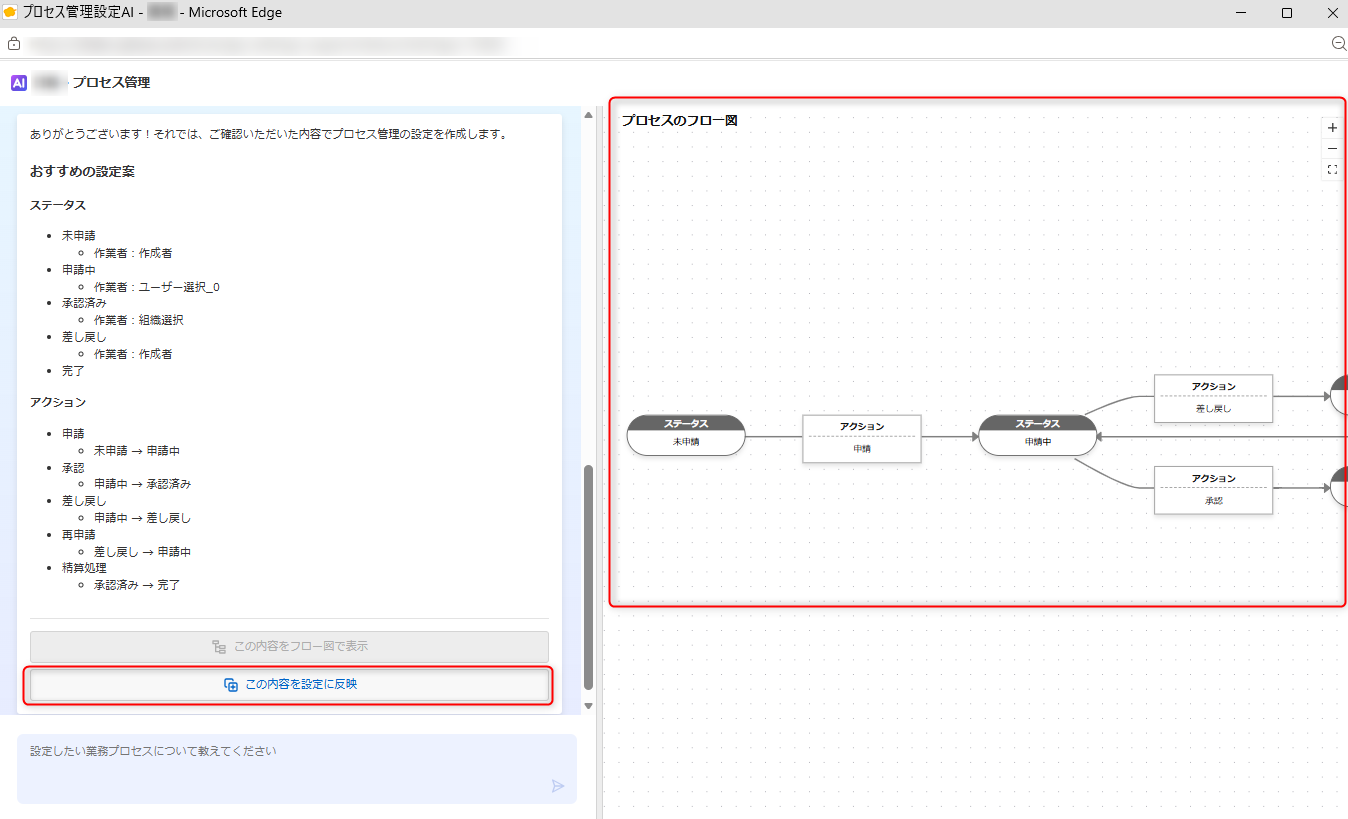
AIが提案した内容を確認し、問題なければ[この内容を設定に反映]をクリックし、設定内容を反映します。
提案内容はフロー図として確認することもできるため、ステータスの流れや承認経路が想定どおりかを確認してから反映するとよいでしょう。
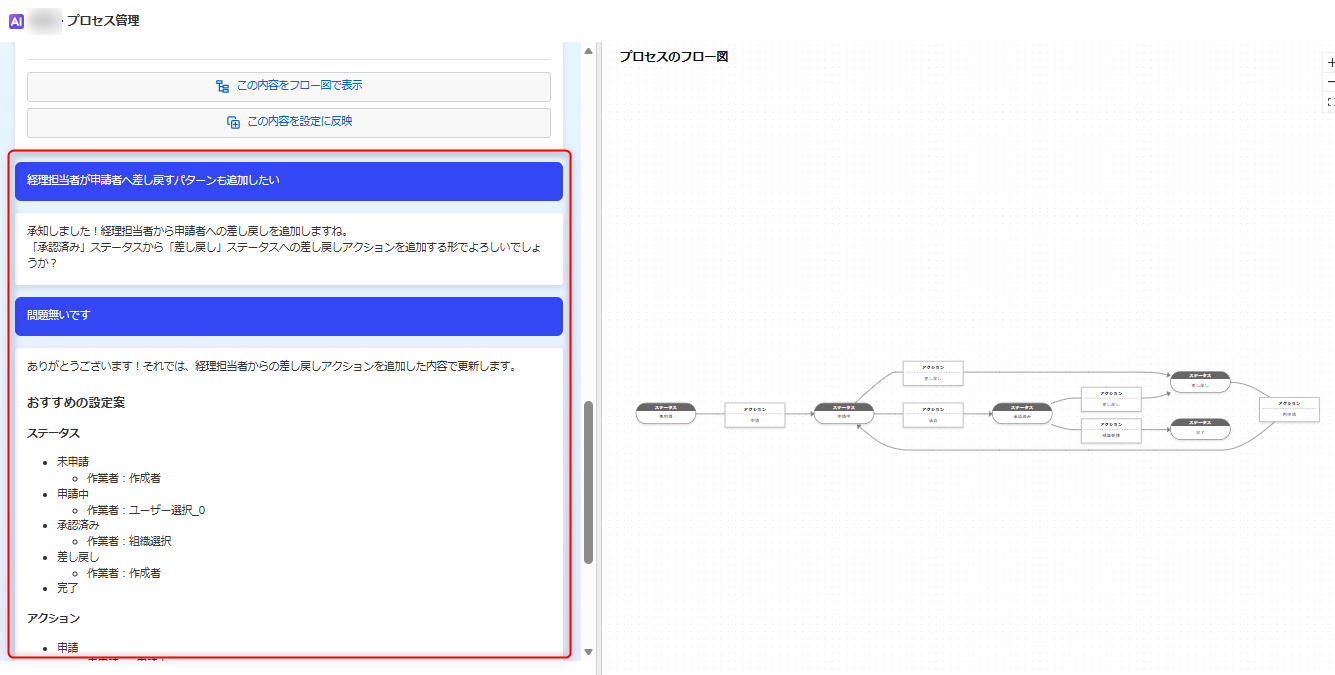
設定を反映した後も、AIとの会話を続けながらプロセスを修正できます。ただし、プロセス管理設定AIの画面を閉じると会話内容はリセットされます。
設定内容に問題がない場合は、[プロセス管理を有効にする]にチェックを入れて、プロセス管理設定を[保存]します。
![[プロセス管理を有効にする]にチェックを入れて、プロセス管理設定を[保存]](https://www.crosshead.co.jp/go-to-it/wp-content/uploads/sites/9/2026/08/2026-08-16_16h18_33.png)
設定反映後に確認したいポイント
プロセス管理設定AIは、ステータスや作業者、アクションの設定案を提案してくれますが、一部対応していない設定もあります。
例えば、作業者にユーザー、組織、またはグループを指定する設定やアクション実行条件などの設定には対応していません。
そのため、設定反映後は次のようなポイントを確認するとよいでしょう。
- ステータス名やアクション名が業務に合っているか
- 承認者や担当者が正しく設定されているか
- ユーザーや組織、グループを個別に設定する必要があるか
- アクションの実行条件が必要なフローか
- プロセスに応じた通知や権限設定を追加する必要がないか
特に本番運用を前提とする場合は、AIの提案をそのまま採用するのではなく、実際の業務ルールに合わせて見直しを行うことをおすすめします。
うまくいくプロンプトの書き方
 プロセス管理設定AIでは、プロンプトによって提案内容が変わります。
同じ業務を伝える場合でも、必要な情報を整理して入力することで、意図に近い提案を得やすくなるかもしれません。
ここでは、プロンプトを作成する際の基本的な考え方をご紹介します。
最低限入れる要素
業務内容をただ伝えるだけでも提案は可能ですが、次の要素を含めると、より具体的なワークフローを伝えやすくなります。
誰が申請するのか
ワークフローの起点となるユーザーを明確にします。
- 申請者
- 営業担当者
- 問い合わせ受付担当者
どのようなステータスで進むのか
業務の流れをステータス単位で整理します。
- 申請中
- 確認中
- 承認済み
- 完了
誰が作業するのか
各ステータスで作業を行う担当者を明確にします。
- 上長
- 部門長
- 経理担当者
- 総務担当者
差し戻しや否認が必要か
通常の承認ルート以外の動きを伝えます。
- 申請者へ差し戻しできるようにしたい
- 否認ルートを設けたい
- 再申請できるようにしたい
どの状態で完了とするか
ワークフローの終了条件を明確にします。
- 経理処理完了
- 契約締結完了
- 申請者確認完了
悪い例と良い例
プロセス管理設定AIでは、実現したいワークフローを自然な文章で指示できます。
情報が不足している場合は、AIから追加の質問を受けながら設定内容を整理できますが、最初から必要な情報を伝えておくことで、よりスムーズに設定を進めやすくなります。
ここでは、悪い例と良い例を比較してみましょう。
悪い例
経費精算のワークフローを作ってください。
これだけでは、「誰が申請するのか」、「誰が承認するのか」といった情報が不足しています。
この場合、プロセス管理設定AIから追加のやりとりが複数回行われることがあります。
良い例
経費精算の申請フローを作成したいです。
申請者が申請します。
上長が内容を確認して承認します。
承認後は経理担当者が精算処理を行います。
申請内容に不備がある場合は申請者へ差し戻しできるようにしてください。
経理担当者の処理完了で終了とします。
申請者、承認者、処理担当者、差し戻しの有無、完了条件まで伝えることで、ワークフローの全体像が整理された状態で提案を受けやすくなるでしょう。
やりがちな失敗
プロセス管理設定AIは対話形式で設定を進められるため、ある程度あいまいな指示でも利用できます。
しかし、最初の指示内容によっては想定よりも修正回数が増えたり、運用に合わせた調整が必要になったりする場合があります。
ここでは、よくある失敗例をご紹介します。
「いい感じに作ってください」と丸投げする
プロセス管理設定AIは対話形式で設定を進められますが、業務内容や承認ルートが曖昧な場合は、想定と異なる提案になることがあります。
申請者や承認者、業務の流れなどを具体的に伝えることで、より意図に近い提案を得やすくなるでしょう。
「一般的なフローで」と曖昧に伝える
「一般的な承認フロー」の定義は組織によって異なります。
自社の運用に合わせたフローを作成したい場合は、承認者や確認者、完了条件などを具体的に記載することをおすすめします。
条件分岐までAIが設定してくれると思い込んでしまう
金額による自動分岐などは、プロセス管理の[アクションが実行できる条件]を利用した設定が必要になります。
しかし、プロセス管理設定AIはこの設定には対応していません。
そのため、AIが提案した内容をベースに、必要に応じて利用者自身で条件設定を追加することも検討するとよいでしょう。
AIが提案した内容をそのまま本番投入する
プロセス管理設定AIの提案内容が、そのまま自社の運用ルールに適しているとは限りません。
また、一部対応していない設定項目もあるため、必要に応じて利用者自身で設定を追加・調整する必要があります。
AIが提案した内容はあくまでもたたき台として捉え、フロー図や設定内容を確認しながら、自社の運用ルールに合わせて調整することをおすすめします。
業務別プロンプト例と生成結果
ここでは、実際の業務を想定したプロンプト例をご紹介します。
まずは自社の業務に近いサンプルを試し、その後に担当者やステータス名などを調整していくと活用しやすいかもしれません。
経費精算承認
経費精算の承認フローを想定したプロンプト例です。
経費精算の申請フローを作成したいです。
申請者が経費を申請します。
上長が内容を確認して承認します。
承認後は経理担当者が精算処理を行います。申請内容に不備がある場合は申請者へ差し戻しできるようにしてください。
経理担当者の処理完了で終了とします。
このような内容を入力して送信すると、プロセス管理設定AIとの対話が始まります。入力内容だけでは判断が難しい項目がある場合は、追加の質問が表示されることがあります。
例えば実際に試したところ、次のような内容が確認されました。
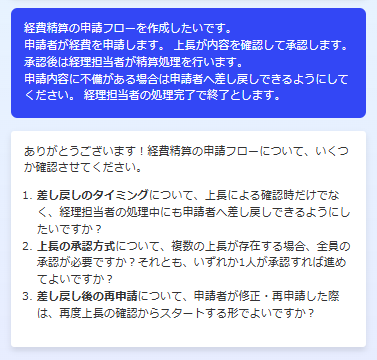
このような対話を通じて、ワークフローの詳細を整理できます。
回答内容によって提案内容は変わりますが、以下のような設定が提案されるでしょう。
| 項目 | 想定される設定例 |
| ステータス | 申請中 → 上長承認待ち → 経理処理中 → 完了 |
| 作業者 | 申請者、上長、経理担当者 |
| アクション | 承認、差し戻し、処理完了 |
| 差し戻し先 | 申請者 |
稟議・購買申請
稟議申請や購買申請で利用できる承認フローのプロンプト例です。
購買申請の承認フローを作成したいです。
申請者が購買申請を行います。
部門長が内容を確認して承認します。
承認後は購買担当者が発注処理を行います。申請内容に問題がある場合は申請者へ差し戻しできるようにしてください。
発注完了で終了とします。
実際に利用する際は、差し戻しのルートや発注完了後の扱いなどについて確認が行われる場合があります。
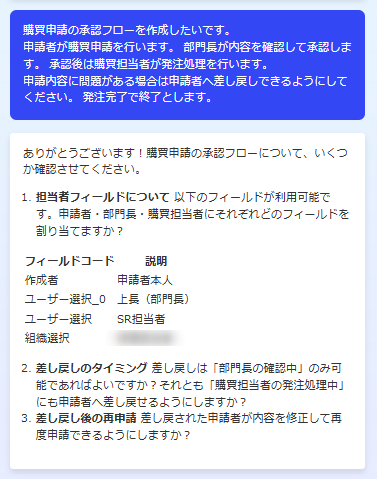
このような対話を通じて、承認から発注完了までの流れを整理できます。
回答内容によって提案内容は変わりますが、以下のような設定が提案されるでしょう。
| 項目 | 想定される設定例 |
| ステータス | 申請中 → 部門長承認待ち → 発注対応中 → 完了 |
| 作業者 | 申請者、部門長、購買担当者 |
| アクション | 承認、差し戻し、発注完了 |
| 差し戻し先 | 申請者 |
休暇・勤怠系申請
休暇申請や各種勤怠申請で利用できる承認フローのプロンプト例です。
休暇申請のワークフローを作成したいです。
社員が休暇申請を行います。
上長が申請内容を確認します。申請内容に問題がある場合は申請者へ差し戻しできるようにしてください。
上長の承認で完了とします。
シンプルな申請フローではありますが、実際に利用する際は差し戻し後の流れや再申請時の扱いなどについて確認が行われる場合があります。
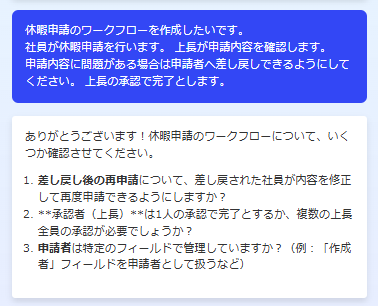
対話を通じて、休暇申請の承認フローを整理できます。回答内容によって提案内容は変わりますが、以下のような設定が提案されるでしょう。
| 項目 | 想定される設定例 |
| ステータス | 申請中 → 上長承認待ち → 完了 |
| 作業者 | 申請者、上長 |
| アクション | 承認、差し戻し |
| 差し戻し先 | 申請者 |
見積/契約承認
見積書や契約書の承認業務で利用できる承認フローのプロンプト例です。
見積承認のワークフローを作成したいです。
営業担当者が見積書を作成します。
営業マネージャーが内容を確認します。
その後、営業部長が承認します。修正が必要な場合は営業担当者へ差し戻しできるようにしてください。
営業部長の承認で完了とします。
見積書や契約書の承認フローでは、承認者が複数存在するケースもあります。そのため、承認順序や差し戻し時の扱いなどについて確認が行われる場合があります。
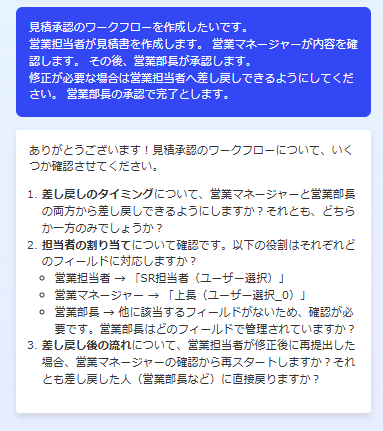
このような対話を通じて、見積書や契約書の承認フローを整理できます。
| 項目 | 想定される設定例 |
| ステータス | 見積作成中 → マネージャー確認待ち → 部長承認待ち → 完了 |
| 作業者 | 営業担当者、営業マネージャー、営業部長 |
| アクション | 承認、差し戻し、確認完了 |
| 差し戻し先 | 営業担当者 |
問い合わせ対応・コンテンツ承認
問い合わせ対応やコンテンツ公開前のレビュー業務で利用できる承認フローのプロンプト例です。
ブログ記事の承認フローを作成したいです。
執筆担当者が記事を作成します。
編集担当者が内容をレビューします。
その後、責任者が公開可否を判断します。修正が必要な場合は執筆担当者へ差し戻しできるようにしてください。
責任者の承認で完了とします。
コンテンツ承認フローでは、レビュー段階での差し戻しや、公開判断後の扱いなどについて確認が行われる場合があります。
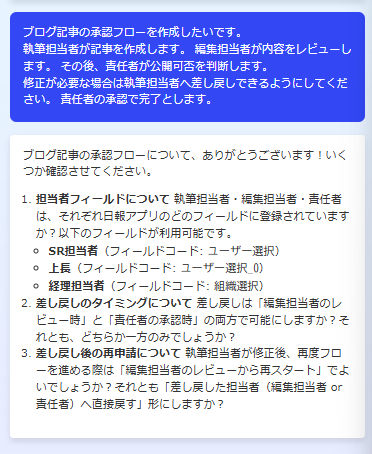
このような対話を通じて、コンテンツ制作から公開までの流れを整理できます。
| 項目 | 想定される設定例 |
| ステータス | 執筆中 → レビュー中 → 公開承認待ち → 完了 |
| 作業者 | 執筆担当者、編集担当者、責任者 |
| アクション | レビュー完了、承認、差し戻し |
| 差し戻し先 | 執筆担当者 |
共通:プロンプトの内容と設定項目の関係
プロンプトの内容は、プロセス管理設定AIが提案するステータスや作業者、アクションの内容に影響します。
実際の提案内容は対話内容やアプリの設定によって変わりますが、入力内容と設定項目の関係は概ね次のように整理できます。
| プロンプトで伝える内容 | 提案される設定項目の例 |
| 誰が申請するか | 作業者(申請者) |
| 誰が承認するか | 作業者(上長、部門長、責任者など) |
| 誰が処理を行うか | 作業者(経理担当者、購買担当者など) |
| 業務の流れ | ステータス |
| 承認・差し戻し・完了などの操作 | アクション |
| どの状態で終了するか | 最終ステータス(完了など) |
| 差し戻しの有無 | 差し戻しアクション、差し戻し先 |
できること・できないこと
ここまでご紹介してきたように、プロセス管理設定AIは対話形式でプロセス管理設定を支援してくれる便利な機能です。
一方で、すべてのワークフローを自動で完成させられるわけではありません。
ここでは、プロセス管理設定AIが得意とするケースと、人による設計や調整が必要になりそうなケースを整理していきます。
AIが得意なパターン
プロセス管理設定AIは、ステータスや作業者、アクションといったプロセス管理の基本構成を提案できます。
そのため、次のような比較的シンプルなワークフローでは活用しやすいかもしれません。
- 直線的な承認フロー
- ステータス数が少ない業務
- 担当者が明確な業務
- 差し戻しを含む基本フロー
- ワークフローのたたき台作成
特に、承認者や担当者が明確で、業務の流れを文章で説明しやすいケースでは、提案内容を出発点として検討を進めやすいでしょう。
人が仕上げるべきパターン
一方で、プロセス管理設定AIが提案した内容をベースに、人による追加設定や確認が必要になるケースもあります。
特に、プロセス管理設定AIは[アクションが実行できる条件]の設定には対応していません。
そのため、次のようなワークフローでは追加の設計を検討する必要があるでしょう。
- 金額による承認分岐
- 並列承認・合議承認
- 代理承認
- 動的な承認者設定
- 複雑な例外処理
例えば「10万円未満は課長承認、10万円以上は部長承認」といった条件分岐は、プロセス管理設定AIだけでは完結しないため人による設定が必要なことも把握しておくとよいでしょう。
原則「AIは骨組み、人は統制」
プロセス管理設定AIは、ステータス、作業者、アクションといったプロセス管理の基本構成を提案し、ワークフローのたたき台作成を支援する機能です。
一方で、承認ルートが業務ルールに適しているか、例外的な運用を考慮する必要がないか、条件分岐や権限設定を追加する必要がないかといった判断は利用者が行う必要があります。
特に、プロセス管理設定AIは一部の設定項目には対応していないため、生成された内容をそのまま利用するのではなく、運用に合わせた見直しや調整も重要になります。
そのため、プロセス管理設定AIは「完成したワークフローを作る機能」ではなく、「ワークフロー設計の骨組みを作る機能」と捉えると活用しやすいでしょう。
最終的な業務統制や運用ルールの反映は人が担当し、AIが提案した内容を確認しながら仕上げていくことがポイントになりそうです。
反映後の設定チェックリスト
 プロセス管理設定AIはワークフローのたたき台作成を支援してくれますが、本番運用を始める前には設定内容を確認しておくことをおすすめします。
ここでは、本番環境へ反映する前に確認しておきたいポイントをご紹介します。
ステータス遷移
まず確認したいのが、ステータスの流れです。
承認ルートばかりに注目しがちですが、差し戻しや取下げのルートもあわせて確認しておくことをおすすめします。
例えば、
- 申請内容に誤りがあった場合に差し戻せるか
- 差し戻し後に再申請できるか
- 申請者が取下げできるようにする必要はないか
- 完了後に戻す必要はないか
といった観点で確認すると、運用開始後の手戻りを減らしやすくなるでしょう。
作業者
次に確認したいのが作業者の設定です。
プロセス管理設定AIは作業者の設定案を提案できますが、実際の運用では担当者の異動や長期休暇なども考慮する必要があります。
特に次のようなケースは事前に確認しておくと安心です。
- 作業者に利用するフィールドが空欄にならないか
- 他部署のメンバーが承認するケースはないか
- 担当者の異動時に運用できるか
- 承認者が不在時の運用を決めているか
ワークフローが止まる原因として、承認者や担当者の設定漏れが影響するケースも考えられます。
条件分岐・例外対応
業務によっては、通常ルートだけで運用できない場合もあります。
- 一定金額以上の申請
- 特別な承認が必要な案件
- 部門をまたぐ申請
- 通常フローでは処理できない例外案件
プロセス管理設定AIは[アクションが実行できる条件]には対応していないため、条件分岐が必要な場合は追加設定が必要になることもあります。
AIが提案したフローだけで運用できるか、一度立ち止まって確認してみるとよいでしょう。
通知タイミング・権限設定
プロセス管理の設定が完成していても、通知設定やアクセス権設定が業務に合っていなければ、運用がスムーズに進まない場合があります。
そのため、本番投入前にはプロセス管理以外の設定についても確認しておくことをおすすめします。
例えば、次のような観点です。
- 承認待ちになった際に担当者へ通知されるか
- 差し戻し時に申請者が気付けるようになっているか
- 完了時に関係者へ共有する必要はないか
- 承認者以外がレコードを編集できないようになっているか
- 閲覧権限や編集権限が運用ルールに合っているか
プロセス管理設定AIはプロセス管理設定を支援する機能であり、通知設定やアクセス権設定までは提案対象ではありません。
運用開始後のトラブルを防ぐためにも、アプリ全体の設定をあわせて確認しておくとよいでしょう。
本番投入前の最終確認
最後に、プロセス管理設定AIが提案した内容をそのまま本番環境へ反映するのではなく、実際の運用を想定したテストを行うことをおすすめします。
また、管理者だけで確認するのではなく、実際に利用する申請者や承認者の視点でも操作してみると、運用開始前に気付きにくい課題が見つかる場合があります。
プロセス管理設定AIは、プロセス管理設定のたたき台作成を効率化する機能として活用し、最後は動作テスト機能を利用しながら人の目で確認することで、より安心して本番運用へ移行しやすくなるでしょう。
表示されない・使えない時のトラブルシュート
 プロセス管理設定AIが利用できない場合でも、必ずしも障害や不具合とは限りません。契約内容や権限設定、AIクレジットの状況などが原因になっていることもあります。
ここでは、「表示されない」「使えない」といった場合に確認したいポイントをご紹介します。
メニュー/アイコンが出ない
プロセス管理画面を開いても[AIで設定]が表示されない場合は、まず利用条件を確認してみましょう。
プロセス管理設定AIを利用するには、kintone AIとプロセス管理設定AIがどちらも有効化されている必要があります。
さらに、プロセス管理設定AIはプロセス管理機能が無効なアプリで利用します。すでにプロセス管理が有効になっているアプリでは、[AIで設定]が表示されません。
確認ポイントは以下のとおりです。
- kintone AIが有効化されているか
- プロセス管理設定AIの利用が許可されているか
- 対象アプリの管理権限を持っているか
- プロセス管理機能が未設定のアプリか
- ゲストスペース内のアプリではないか
有効化できない
kintone AIやプロセス管理設定AIを有効化できない場合は、管理権限や契約内容を確認してみましょう。
kintone AIの有効化は、kintoneのシステム管理者またはcybozu.com共通管理者が実施します。
また、契約コースによってはkintone AIを利用できません。管理権限と契約内容の両方を確認してみるとよいでしょう。
クレジット不足
プロセス管理設定AIはAIクレジットを消費して利用します。
利用上限に達している場合、その月はkintone AI機能を利用できません。
AIクレジットの利用状況は、kintoneシステム管理画面から確認できます。
組織全体でAI機能を利用している場合は、一度使用量を確認してみることをおすすめします。
アプリ設定画面が開けない
プロセス管理設定AIはアプリ設定画面から利用します。そのため、アプリの設定画面を開けない場合は、権限が不足している可能性があります。
組織によっては、システム管理者とアプリ管理者が分かれている場合もあります。必要に応じてアプリ管理者へ確認するとよいでしょう。
うまくAIが提案してくれない
プロセス管理設定AIが期待したフローを提案してくれない場合でも、必ずしも機能の問題とは限りません。
まずは、プロンプトに十分な情報が含まれているか確認してみましょう。
例えば
経費精算のワークフローを作ってください。
よりも
申請者が申請します。
上長が承認します。
経理担当者が処理します。
差し戻し可能にしてください。
経理処理完了で終了とします。
のように、申請者・承認者・完了条件まで含めて記載した方が意図が伝わりやすくなる場合があります。
また、プロセス管理設定AIは対話形式のため、情報が不足している場合は追加の質問が表示されることがあります。
質問に回答しながら要件を具体化していくことで、より業務に近い提案を確認しやすくなるでしょう。
使うべきか?手動設定・パートナー・外部ワークフローとの比較
 業務の複雑さや求める統制レベルによっては、手動設定やパートナーによる設定支援、外部ワークフロー製品の活用が適している場合もあります。
ここでは、「どの方法を選ぶべきか」という観点で、それぞれの特徴を整理していきます。
比較表(速度/精度/コスト/統制/保守)
まずは代表的な選択肢を比較してみましょう。
| 項目 | プロセス管理設定AI | 手動設定 | パートナー支援 | 外部ワークフロー製品 |
| 構築スピード | 短時間でたたき台を作りやすい | 設定内容を自分で設計する必要がある | 要件整理後に設定 | 製品選定・導入が必要 |
| 初期設計のしやすさ | 対話しながら整理しやすい | ワークフロー設計の知識が必要 | 設計支援を受けられる | 製品仕様の理解が必要 |
| 複雑な要件への対応 | 限定的 | 対応可能 | 対応可能 | 対応可能 |
| 業務統制への適合 | 人による確認・調整が必要 | 設計次第 | 設計支援を受けられる | 製品次第 |
| 保守・運用 | 設定変更しやすい | 担当者に依存 | 支援内容による | 製品に依存 |
プロセス管理設定AIは、特に初期設計やたたき台作成のスピードに強みがあると考えられます。
プロセス管理設定AIが最適なケース
プロセス管理設定AIは、ワークフローをゼロから考える負担を減らしたい場合に活用しやすいでしょう。
例えば、次のようなケースです。
- はじめてプロセス管理を利用する
- 経費精算や休暇申請などシンプルな承認フローを構築したい
- まずは業務の流れを可視化したい
- 手設定する前にたたき台を作成したい
特に、申請者・承認者・完了条件が明確な業務では、比較的スムーズに設定案を確認できる場合があります。
手動設定の方が良いケース
既存のプロセス管理を調整したい場合や、設計内容が明確になっている場合は、手動で設定を行うほうが進めやすいケースもあります。
例えば、次のようなケースです。
- 既存のプロセス管理を一部だけ修正したい
- 既存の承認者やステータス名を変更したい
- 既存のフローに差し戻しルートを追加したい
- 既存の運用ルールに沿って細かな調整を行いたい
- ワークフロー設計がすでに固まっている
また、プロセス管理設定AIは既存のプロセス管理設定を読み込んで改善する用途には利用できません。
そのため、運用中のアプリのメンテナンスを実施したい場合は、既存のプロセス管理設定を直接編集した方が効率的な場合もあります。
パートナー/外部ワークフローを検討すべきケース
業務要件が複雑になるほど、プロセス管理設定AIだけでは対応が難しくなる場合があります。
例えば、次のようなケースです。
- 金額によって承認ルートを変更したい
- 複数人による合議承認を行いたい
- 厳格な内部統制が求められる
- 全社規模の稟議ワークフローを構築したい
- 他システムとの連携を前提としている
要件が複雑になるほど、人による設計やレビューの重要性も高まります。
特に内部統制や承認ルールが重要な業務では、AIが作成したたたき台をもとに、人が詳細を設計していくことが重要になるでしょう。
また、ワークフロー設計そのものに不安がある場合は、サイボウズ製品に知見のあるパートナーへ相談する方法も考えられます。
業務整理から設計、運用まで含めて検討したい場合は、専門家の支援が有効な場面もあるでしょう。
クロス・ヘッドはサイボウズ社のコンサルティング&プロダクトパートナーです。
コストの考え方
ワークフロー構築のコストを考える際は、ライセンス費用やAIクレジットだけでなく、設計工数や運用開始後の手戻りまで含めて考えることが重要とされています。
| 比較項目 | プロセス管理設定AI | 手動設定 | パートナー支援 | 外部ワークフロー製品 |
| 初期費用 | AIクレジット利用 | 追加費用なし | 支援費用が発生 | 導入・運用費用が発生 |
| 設計工数 | たたき台作成を効率化しやすい | 担当者が設計・設定を実施 | 要件整理から支援を受けられる | 製品に合わせた検討が必要 |
| 手戻りリスク | 要件次第では調整が必要 | 設計者の知識や経験に依存 | レビューにより抑えやすい | 設計内容に依存 |
| 業務設計支援 | なし | 自社で実施 | 相談しながら進められる | 製品ベンダーによる |
| 向いているケース | 新規フローの検討 | 軽微な修正・保守 | 複雑な要件や重要業務 | 高度なワークフロー要件 |
シンプルな承認フローであれば、プロセス管理設定AIや手動設定で十分対応できる場合があります。
一方で、承認ルートが複雑な場合や、複数部門をまたぐ運用では、要件整理や業務設計の重要性が高くなります。
特に
- 全社利用を前提としている
- 内部統制を重視している
- 業務要件が整理できていない
- プロセス管理の設計経験が少ない
といった場合は、パートナーへ相談しながら設計を進める方法も検討するとよいでしょう。
情シス・推進担当向け:全社で使う前の整え方
 プロセス管理設定AIを全社的に活用する場合は、機能の使い方だけでなく、運用ルールや利用方針もあわせて整理しておくことが推奨されています。
ここでは、情シス担当者やDX推進、kintone導入推進担当が検討しておきたいポイントをご紹介します。
まずは「どの業務で使うか」を決める
全社展開を検討する際は、まず活用しやすい業務を整理しておくとよいでしょう。
まずは適用しやすい業務から利用し、ノウハウを蓄積していく方法も考えられます。
例えば、
- 経費精算
- 休暇申請
- 備品購入申請
- 問い合わせ管理
- コンテンツ承認
といった、承認ルートが比較的シンプルな業務は活用しやすいかもしれません。
一方で、
- 金額による承認分岐が多い業務
- 合議承認が必要な業務
- 厳格な内部統制が求められる業務
などは、人による設計やレビューの重要性が高くなるでしょう。
プロセス管理の作成ルールを決める
全社での活用を見据える場合は、どの業務に適用するかだけでなく、プロセス管理の作成ルールについても整理しておきたいところです。
プロセス管理設定AIを利用すると設定案の作成を効率化できる可能性があります。
一方で、部門ごとに異なる考え方で運用した場合、ステータス名や承認フローの設計にばらつきが生じることも考えられます。
そのため、ステータス名の命名ルールや差し戻し時の考え方、本番反映前のレビュー方法などを決めておくと、運用開始後の混乱を抑えやすくなるでしょう。
「AIで作る」「手で作る」の判断基準を共有する
プロセス管理設定AIは便利な機能ですが、すべてのワークフロー作成に適しているとは限りません。
新しい業務フローを検討する場面では活用しやすい一方で、既存フローの修正や複雑な承認ルートの設計では、手設定や人によるレビューが適している場合もあります。
そのため、「どのようなケースでAIを使うのか」という判断基準を整理しておくことで、利用者ごとの認識のずれを防ぎ、より効果的に活用しやすくなるでしょう。
まとめ:プロセス管理設定AIはワークフロー設計の出発点
 プロセス管理設定AIは、ステータスや作業者、アクションなどの設定案を提案し、ワークフロー設計のたたき台作成を支援する機能です。
一方で、提案内容がそのまま自社の運用ルールに適しているとは限らず、複雑な条件分岐や業務統制に関わる部分は、人による確認や調整が必要になる場合があります。
そのため、プロセス管理設定AIはワークフロー設計の出発点として活用し、人が運用に合わせて仕上げていくことが重要になるでしょう。
今日から始める3ステップ
もしこれからプロセス管理設定AIを試してみる場合は、まず次の3つから始めてみてはいかがでしょうか。
- プロセス管理設定AIを利用できる条件を確認する
- 経費精算や休暇申請など、シンプルなワークフローを1本作成してみる
- 本記事で紹介したチェックポイントをもとに、反映前の確認を行う
まずは小さな業務から試してみることで、自社業務との相性や活用イメージもつかみやすくなるかもしれません。
次のアクション
より複雑なワークフローを検討している場合は、サイボウズ製品に知見のあるパートナーへ相談することも選択肢のひとつです。
特に、全社展開を見据えた運用設計や内部統制への対応が求められる場合は、要件整理の段階から支援を受けることで、スムーズに進められる可能性があります。
まずはプロセス管理設定AIで業務フローを可視化し、必要に応じて専門家への相談も検討してみてはいかがでしょうか。
クロス・ヘッドのkintoneソリューションでは、kintoneの導入支援からアプリ開発、プロセス管理設計、運用改善まで幅広くご支援しています。
プロセス管理設定AIによるワークフロー作成はもちろん、複雑な承認ルートの設計や全社共通の運用ルール策定、内部統制を考慮したプロセス管理の設計についてもご相談いただけます。
kintoneの活用にお悩みの際は、お気軽にご相談ください。
クロス・ヘッドはサイボウズ社のコンサルティング&プロダクトパートナーです。
クロス・ヘッドは、サイボウズ社認定のオフィシャルパートナーとして認定されており、2005年以来のサイボウズ社製品の取り扱い実績を有しています。
また、サイボウズが設定しているパートナー評価制度「Cybozu Partner Network Report」にてインテグレーション部門2つ星を5年連続受賞。
豊富な実績をもとに、様々なお客様ニーズにお応えします。弊社以外で導入されたお客様へのサービス提供も可能です。
※クロス・ヘッドはサイボウズ社のオフィシャルパートナーです。